
Hostingerログイン手順:パスワード再設定・復旧・新規登録
Hostingerログイン手順:パスワード再設定・復旧・新規登録
Hostingerの公式ログインURLは https://auth.hostinger.com/login です。このページでは、初めての方でも迷わないよう、ログインからパスワード再設定、アカウント復旧、新規登録までを実際の画面に沿って説明します。
画面は2026年9月3日にHostingerの公開ページで確認しました。新規登録の送信や有料プランの購入は行っていません。
Hostingerにログインする
手順1:公式ログインページを開く
Hostingerのログインページを開きます。情報を入力する前に、アドレスバーのドメインが hostinger.com で終わっていることを確認してください。
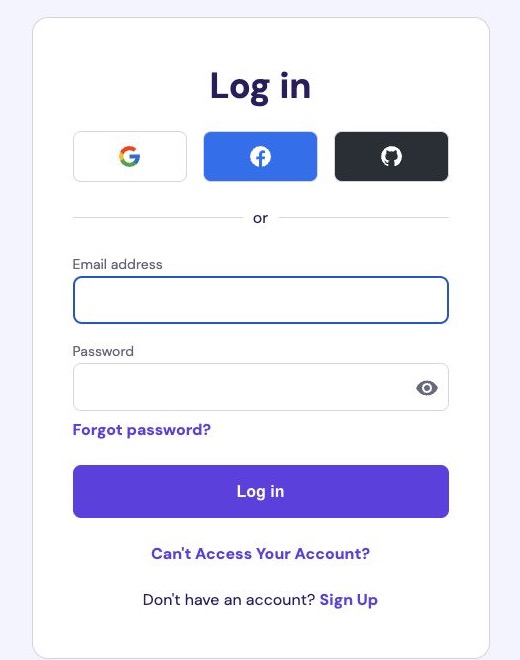
チェックポイントは、Log in の見出し、外部サービスのボタン、メールアドレスとパスワード欄、紫色の Log in ボタンです。
手順2:以前と同じログイン方法を選ぶ
登録時にGoogle、Facebook、GitHubを利用した場合は、同じサービスを選択します。メールアドレスで登録した場合は手順3へ進みます。
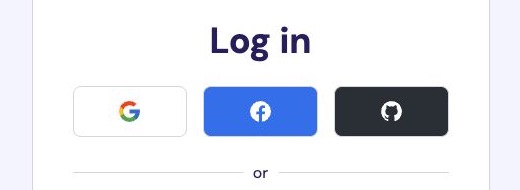
Googleを選んだ場合、GoogleのパスワードはGoogle側の認証画面で入力します。Hostingerを名乗る第三者には伝えないでください。
手順3:メールアドレスとパスワードを入力する
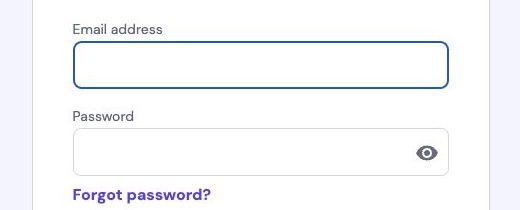
Email address に登録済みメールアドレス、Password にHostinger用パスワードを入力します。目のアイコンはパスワード表示用なので、周囲に人がいる場所では使わない方が安全です。
手順4:Log inを押す
メールアドレスの綴りを再確認し、Log in を押します。二段階認証などが表示された場合は、その画面の案内に従います。
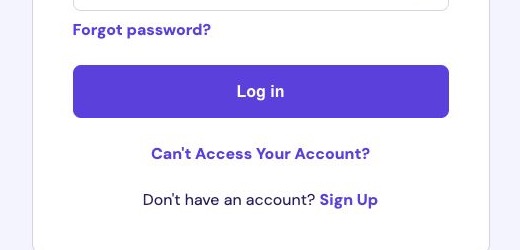
ログインできない場合の分岐は次のとおりです。
- 登録メールを受信できる:Forgot password?
- 二段階認証や登録メールを使えない、またはメールを忘れた:Can't Access Your Account?
- アカウントを持っていない:Sign Up
パスワードを忘れた場合
手順5:再設定メールを送信する
ログイン画面の Forgot password? を選び、登録メールアドレスを入力して Send Reset Email を押します。
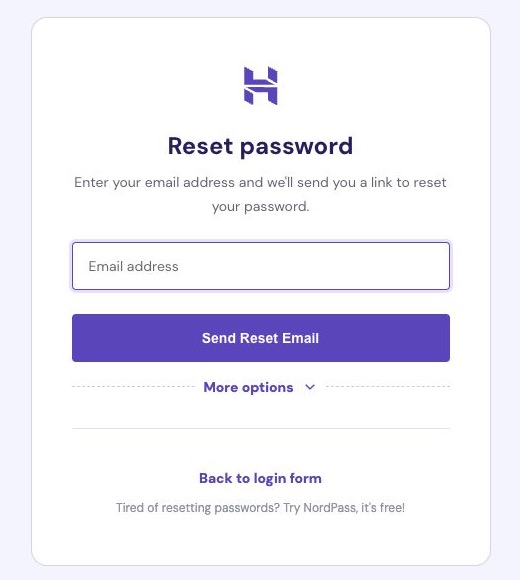
自分で要求した直後のメールだけを開き、再設定リンクがHostingerのドメインを指しているか確認してください。
手順6:必要なら復旧用メールを使う
More options を押すと Use a recovery email instead が表示されます。事前に復旧用メールを設定しており、通常の受信箱を利用できない場合に選択します。
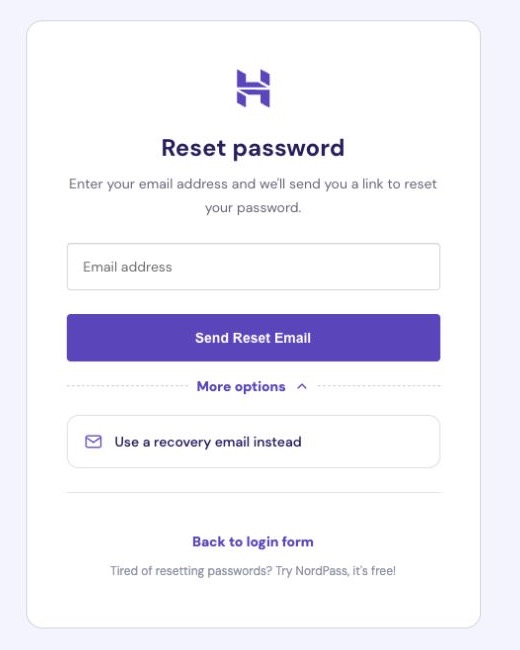
アカウントにアクセスできない場合
手順7:復旧理由を選ぶ
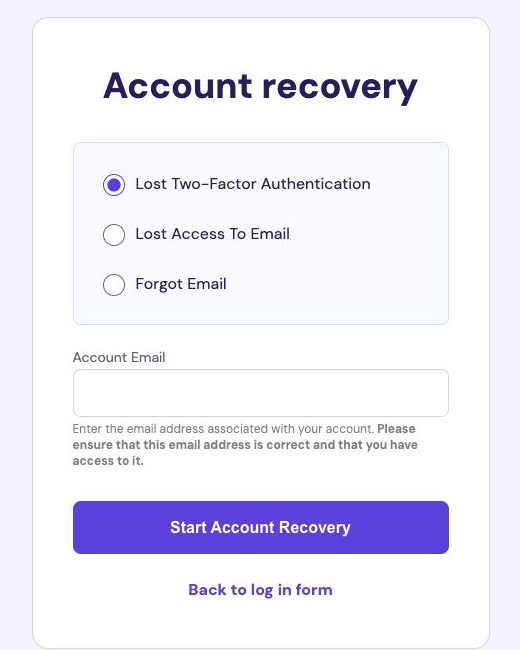
ログイン画面の Can't Access Your Account? を開くと、次の3つから状況を選べます。
- Lost Two-Factor Authentication:二段階認証を利用できない
- Lost Access To Email:登録メールにアクセスできない
- Forgot Email:登録メールを忘れた
該当する項目を選び、求められた情報を入力して Start Account Recovery を押します。
パスワード、ワンタイムコード、本人確認書類を非公式の「復旧代行」に渡さないでください。必要な情報はHostingerの公式手続き内でのみ提出します。
Hostingerアカウントを新規登録する
手順8:登録ページを開く
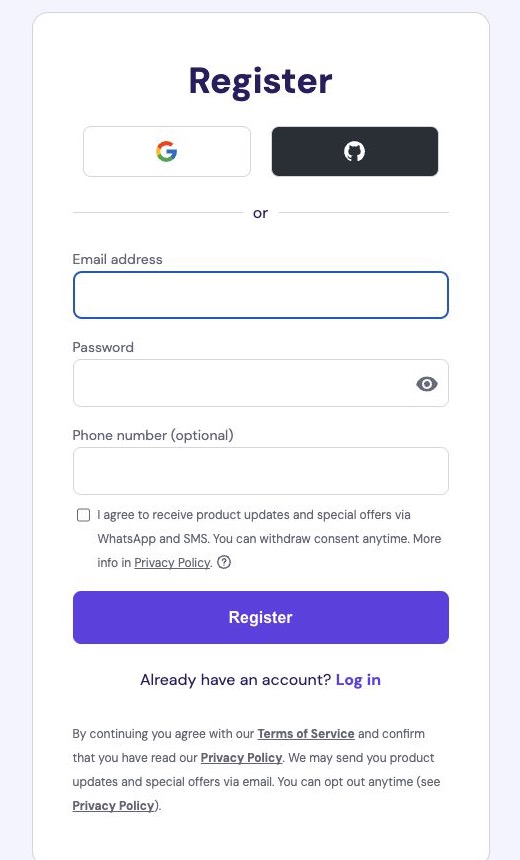
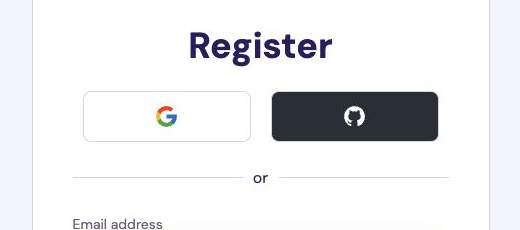
ログインフォーム下部の Sign Up、または公式登録ページを開きます。上部に Register と表示されていることを確認します。
手順9:Google、GitHub、メールから選ぶ
GoogleまたはGitHubなら外部アカウントで登録できます。メールで登録する場合は下の入力欄を使います。次回ログイン時も同じ方法を選べるよう覚えておきましょう。
手順10:メールアドレスとパスワードを設定する
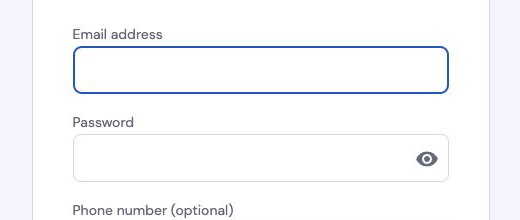
受信可能なメールアドレスと、Hostinger専用のパスワードを入力します。メールや金融サービスと同じパスワードは避けてください。
手順11:任意項目を確認する
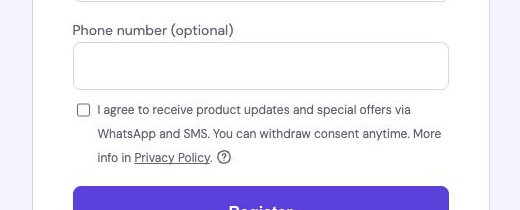
Phone number は確認時点で任意項目です。WhatsApp・SMSで案内を受け取るチェック欄も任意なので、広告メッセージが不要ならチェックしません。
手順12:規約を確認してRegisterを押す
送信前にHostingerの利用規約とプライバシーポリシーを確認します。入力内容と任意項目に問題がなければ Register を押します。
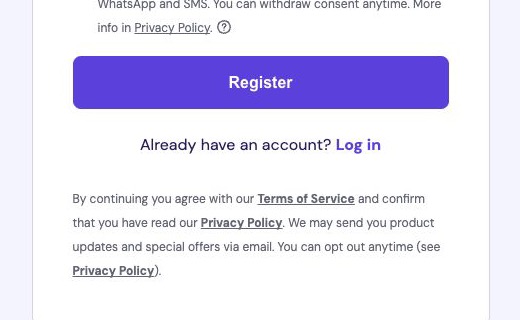
ここで作成されるのはアカウントです。ホスティングの購入は別の決済手続きなので、プラン、契約期間、初回価格、更新価格、税金、合計額を支払い前に確認してください。
ログインできないときの確認順
- 登録時と同じログイン方法を選んでいるか確認する。
- メールアドレスの綴りや不要な空白を確認する。
- HostingerのCookieを許可して再読み込みする。
- ブラウザのプライベートウィンドウで試す。
- スクリプトを遮断・変更する拡張機能を一時停止する。
- パスワードを推測し続けず、再設定または復旧手続きを利用する。
よくある質問
Hostingerの公式ログインURLは?
https://auth.hostinger.com/login です。
GoogleやGitHubでログインできますか?
はい。確認時点ではGoogle、Facebook、GitHub、メールアドレスとパスワードに対応しています。
新規登録に電話番号は必須ですか?
確認時点では電話番号欄は任意でした。ただし、後の本人確認や決済で追加情報を求められる可能性があります。
登録すると自動的に有料プランを購入しますか?
いいえ。アカウント登録とホスティング購入は別の処理です。注文は個別の決済確認を完了した後に作成されます。
参照先
最新の記事
Vibe Coding Tools チームによる比較・レビュー・ワークフローの最新インサイト。
Airtapのクラウド端末でMuseに登録した操作記録。メール認証の期限切れ、生年月日の初期値、Metaアカウント作成、招待コードとチャットの確認範囲を解説します。
32GBのApple Silicon Mac miniでローカルLLMとAgentを動かす実際の限界を、Qwen3.6-35B-A3BとMLXの例で解説します。
Jevの型付き判断、stateの扱い、AI Gatewayの現在の提供状況、独立したオープンソース代替案を実装前の確認順に整理します。