
Google AdSenseの申請からサイト審査まで:迷わない実践手順
Google AdSenseの申請からサイト審査まで:迷わない実践手順
AdSenseの申請で大切なのは、入力フォームを急いで埋めることではありません。「Googleがサイトを閲覧できる」「自分が所有者だと確認できる」「アカウントの必須項目が終わっている」という3条件をそろえることです。
ここでは独自ドメインの一般的なWebサイトを対象にします。画面例は中国語表示ですが、操作の流れは日本語表示でも同じです。ドメイン、顔写真、パブリッシャーIDはすべて伏せています。
申請してよい状態かを3分で確認する
シークレットウィンドウで自分のサイトを開き、次を確認します。
- ログインしなくてもトップページと記事を読める。
- ナビゲーション、主要な記事、About、問い合わせ、プライバシーポリシー、利用規約が機能する。
- テンプレートや準備中ページだけではなく、独自で有用なコンテンツがある。
- HTTPSが正常で、
robots.txtが主要ページを拒否していない。 - 使用するGoogleアカウントでAdSenseアカウントを重複作成していない。
所有権の確認に成功しても、コンテンツ審査に通ったことにはなりません。未完成の箇所があれば、申請回数を増やすより先に直すほうが確実です。
全体の流れ
AdSenseアカウントを作成
        ↓
ホームに表示された必須タスクを完了
        ↓
ルートドメインを追加
        ↓
メタタグなどで所有権を確認
        ↓
本番サイトでコードを再確認
        ↓
審査をリクエスト
        ↓
対象地域に合わせてCMPを設定
        ↓
審査結果に応じて次の作業を決める
1. アカウント作成では国・地域を正しく選ぶ
Google AdSenseで「ご利用開始」を選び、長く利用するGoogleアカウントでログインします。サイトURLの入力欄が出たら自分のサイトを指定します。後で追加できる選択肢が表示される場合は、それを利用してもかまいません。
支払い先の国または地域には、現在居住し、郵送されるPINを受け取れる場所を選びます。これは広告の配信地域ではなく、後から簡単には変更できない支払い設定です。最適化メールの希望を選び、規約を確認してアカウントを作成します。
2. 古い手順書よりホーム画面の必須タスクを優先する
新しいアカウントには、支払い情報、広告プレビュー、サイト接続などのカードが表示されます。
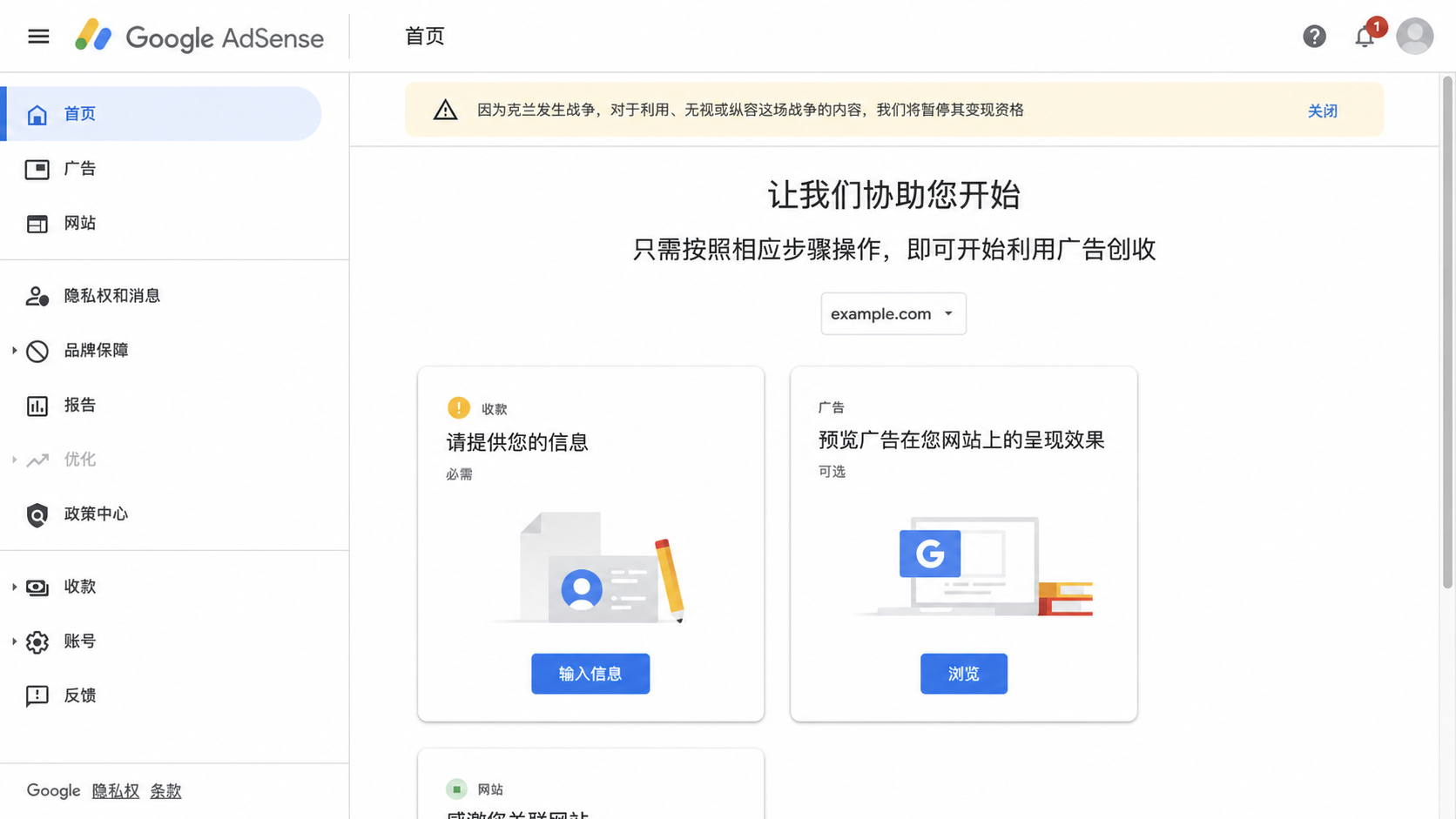
ここで「必須」と表示された項目を先に完了します。アカウントによっては、支払い情報が未入力だとサイト審査が始まりません。「合格してから住所を入れればよい」と決めつけず、自分のホーム画面をチェックリストとして使ってください。
3. サイト一覧にはルートドメインを登録する
左側の「サイト」を開き、「サイトを追加」から example.com のようなルートドメインを保存します。
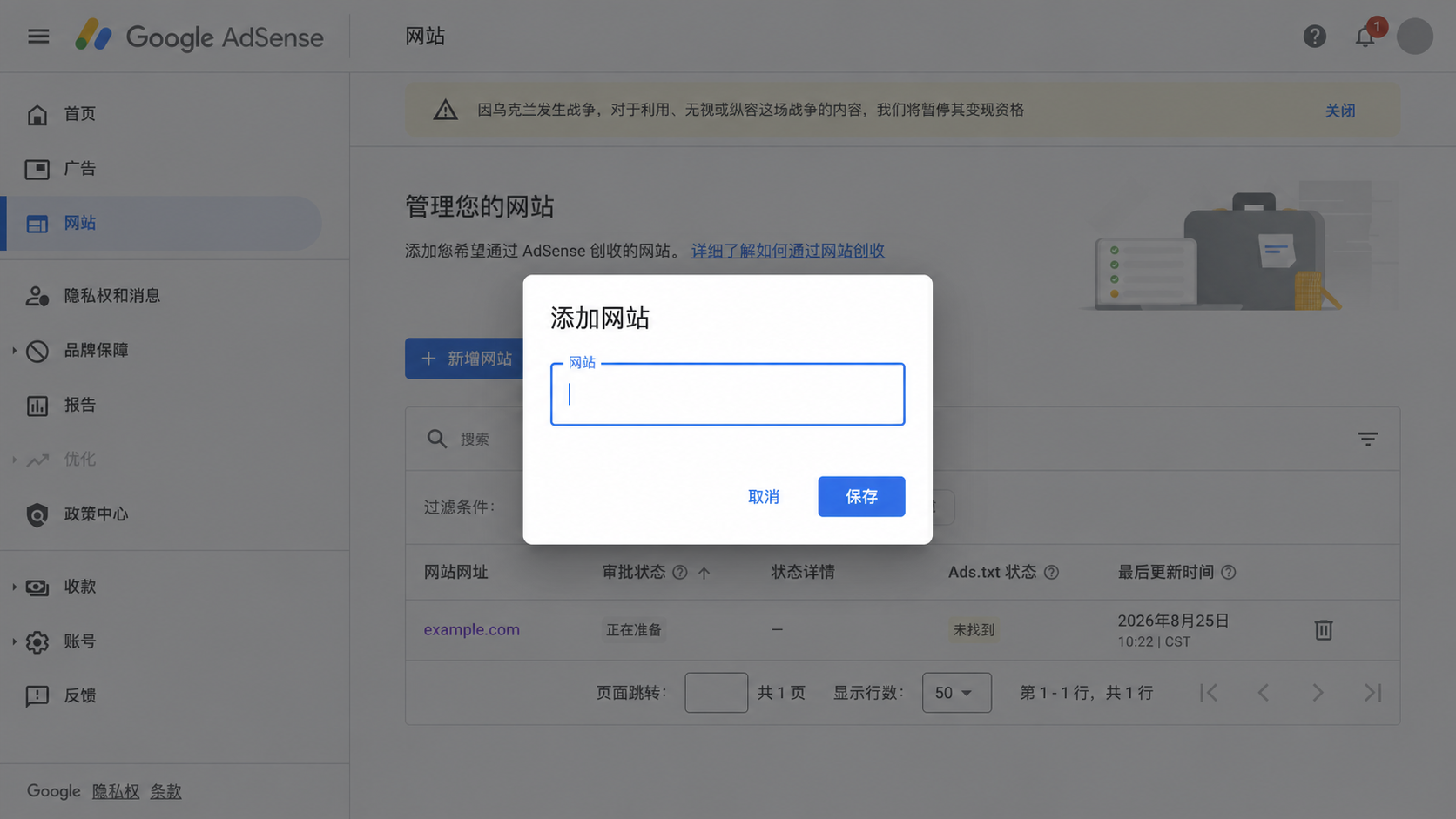
記事URL、管理画面、クエリ付きURLを登録する必要はありません。同じドメインがすでに一覧にあれば、追加し直さず既存の項目を開きます。
4. 影響を最小限にするならメタタグ認証
所有権の確認方法にはAdSenseコード、ads.txt、メタタグなどがあります。広告をまだ表示したくない場合は、メタタグが扱いやすい選択です。
サイト詳細でメタタグを選び、自分の管理画面からコード全体をコピーします。
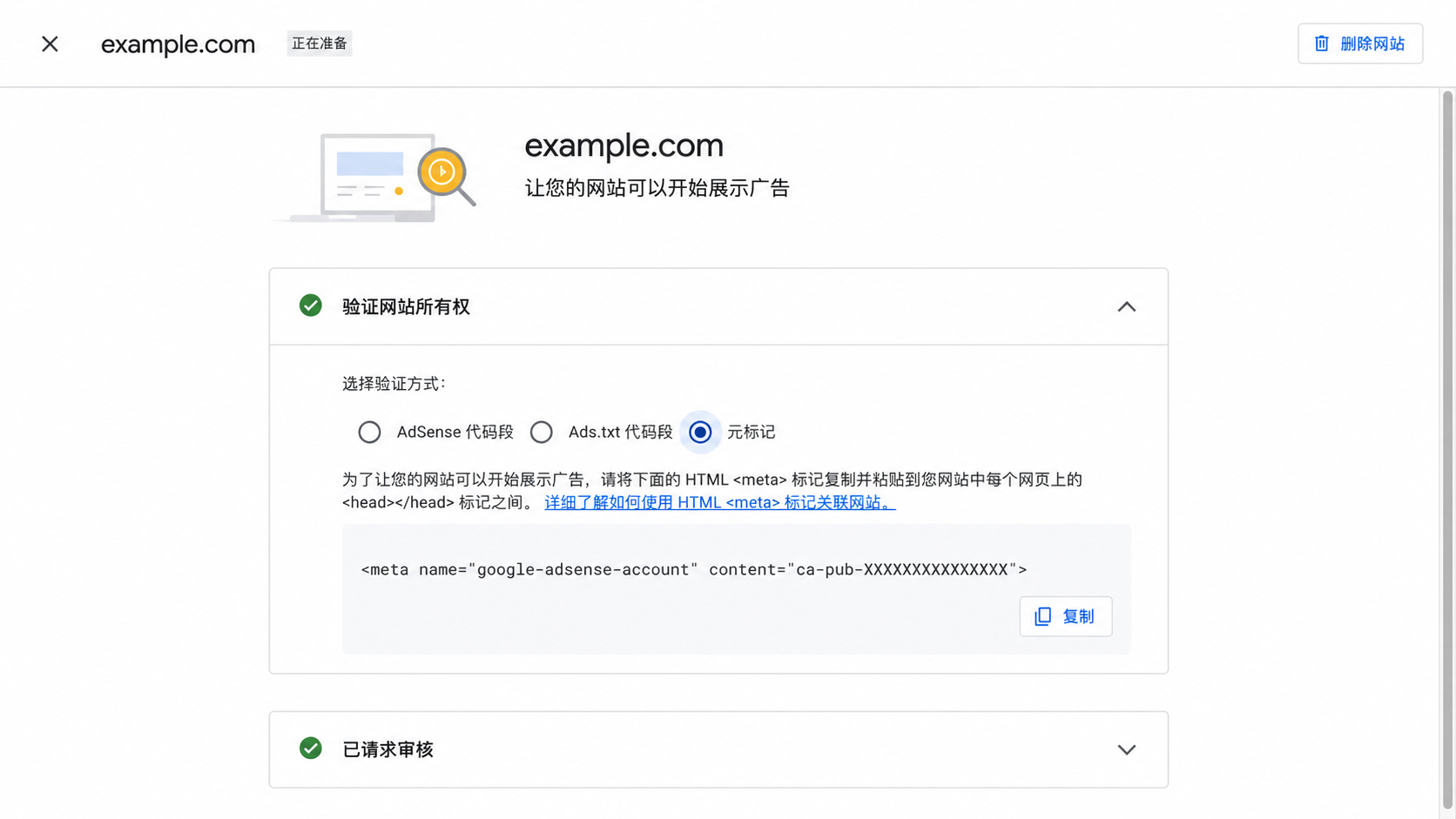
形式は次のようになります。
<meta name="google-adsense-account" content="ca-pub-XXXXXXXXXXXXXXXX">
このタグをサイト全体の <head> に配置します。静的サイトなら共通テンプレート、Next.js・Nuxt・Astroならルートレイアウトまたは共通Head設定、WordPressなら更新で消えにくいテーマ設定や信頼できる挿入機能を使います。
公開後は、AdSenseに戻る前に本番HTMLを確認します。
curl -fsS https://example.com | grep google-adsense-account
ブラウザの「ページのソースを表示」で google-adsense-account を検索しても構いません。自分の本物のIDが見つかったら、AdSense側で完了にチェックし、「確認」を実行します。
Search Consoleですでに所有権を確認しているサイトでは、その情報を使ってチェックが続く場合もあります。どの方法でも、審査中は確認手段を削除しないでください。
5. ads.txtも同じタイミングで公開する
ads.txtは、広告枠を販売できる事業者を公開するためのテキストです。秘密鍵ではありません。必須ではないものの、Googleは利用を強く推奨しています。
AdSenseが表示する1行をそのままコピーします。
google.com, pub-XXXXXXXXXXXXXXXX, DIRECT, f08c47fec0942fa0
次のURLでプレーンテキストとして読める状態にします。
https://example.com/ads.txt
HTTP 200で内容が表示されれば、公開側の確認は完了です。AdSenseの表示更新には数日かかることがあり、広告リクエストの少ないサイトではさらに遅れる場合があります。
6. 審査リクエストは本番確認の後に行う
所有権が確認済みで、ホーム画面の必須タスクも完了していることを確認します。サイト詳細で「次へ」を押し、「審査をリクエスト」を実行します。
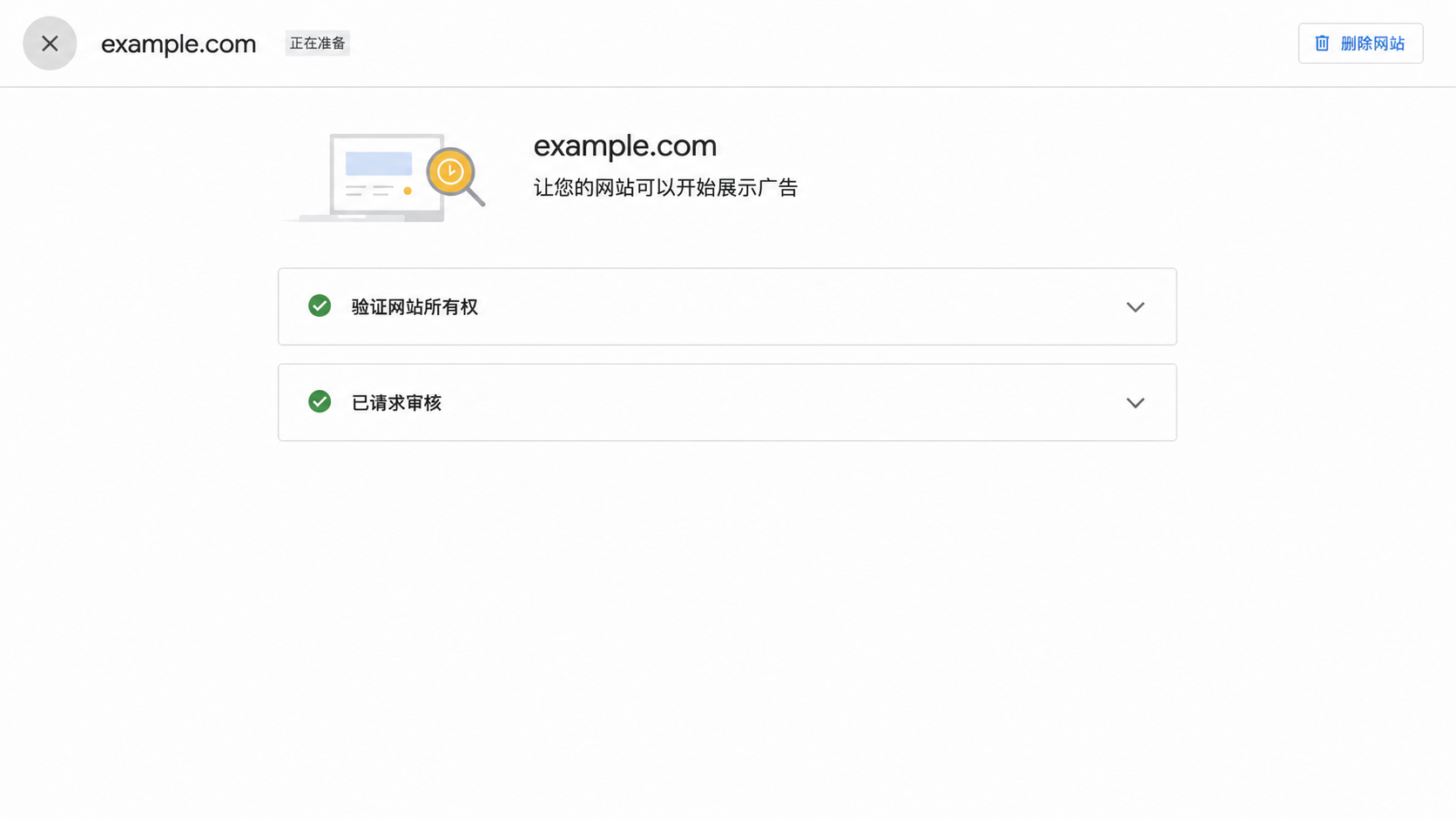
「準備中」は審査作業中という意味で、承認ではありません。Googleの案内では通常は数日、場合によっては2〜4週間かかります。待ち時間が気になっても、サイトを削除して再登録すると遅延につながる可能性があります。
7. CMPは審査とは別のコンプライアンス設定
審査リクエスト後、GoogleのCMPを使うか、適切な認定済み第三者CMPを使うか選べる場合があります。
Google CMPの3ボタン構成では、同意、同意しない、オプション管理を明確に提示できます。「プライバシーとメッセージ」の欧州規則カードから、対象サイト、言語、プライバシーポリシーURL、表示内容を調整できます。
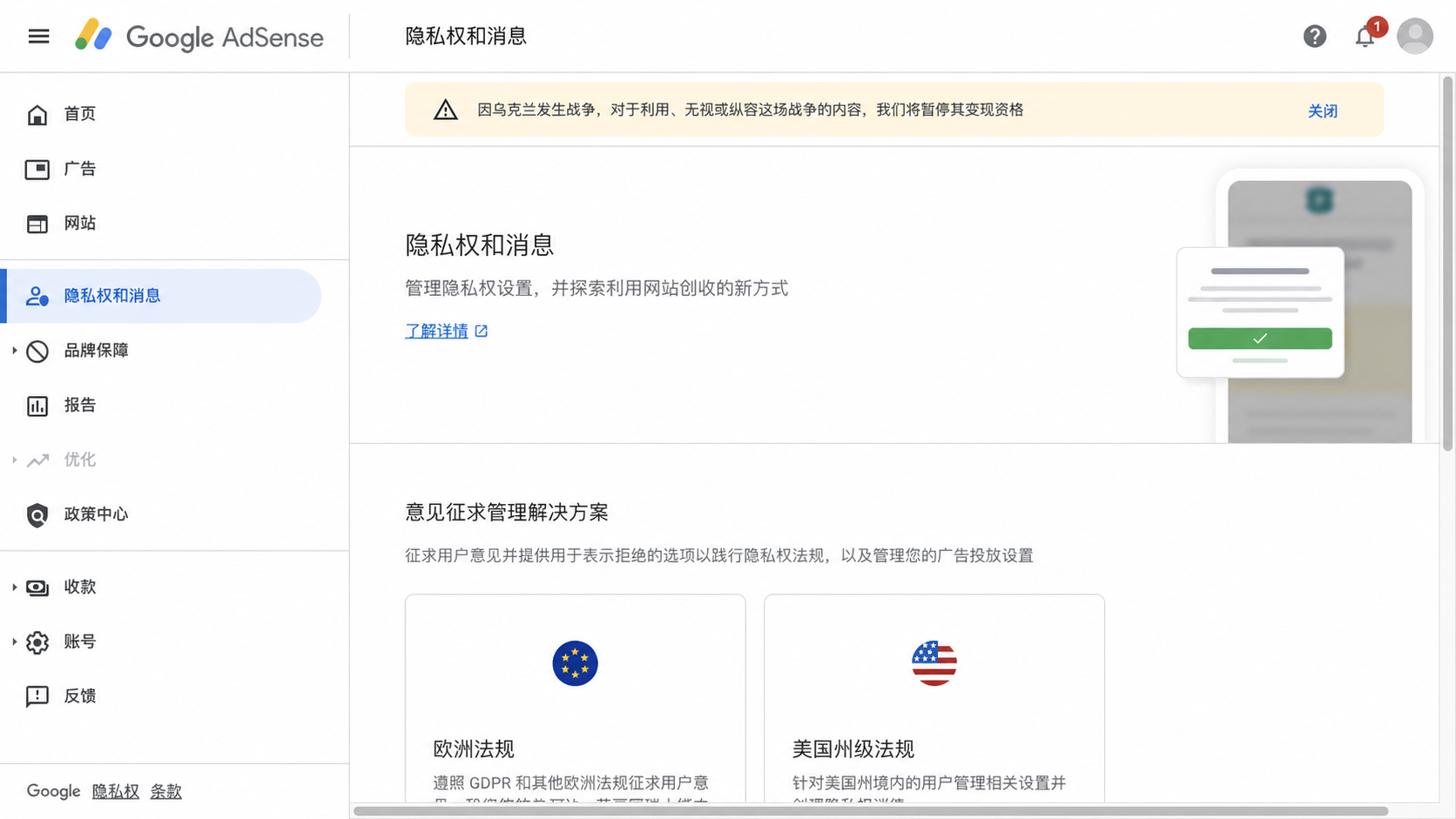
EEA、英国、スイスのユーザーに広告を配信する場合、Googleの要件を満たしIAB TCFと統合された認定CMPが必要です。CMPの公開はサイト審査の合格通知ではなく、法的判断そのものをGoogleに委ねられるわけでもありません。
8. 支払い情報は本人確認資料とそろえる
ホーム画面から入力を求められたら、次の基準で記入します。
- 個人は銀行情報に記載された氏名を省略せず入力する。
- 法人は正式名称と指定された担当者情報を入力する。
- 住所はPIN郵便を実際に受け取れる完全な表記にする。
- 電話確認が出た場合、国番号は登録時の国・地域と一致させる。
氏名、住所、本人確認書類、口座、電話番号、PINは個人情報です。説明用スクリーンショット、チャット、Gitリポジトリには残さないでください。
9. 審査中にやること、やらないこと
やることは、サイトを安定させて通知を待つことです。
- メタタグと
ads.txtを残す。 - 公開状態、HTTPS、クロール可能な状態を維持する。
- 通常の記事更新は続けても、サイト全体の大改修は避ける。
- AdSenseのメールと「サイト」のステータスを確認する。
- 自分の広告をクリックせず、不自然なアクセスを作らない。
- 同じドメインを削除・再追加しない。
10. 結果が出た後の判断
「準備完了」になった場合
広告を表示できる状態です。残っているアカウントタスクを終え、自動広告または広告ユニットを設定します。スマートフォンとPCの両方で、本文、メニュー、操作ボタンを広告が隠していないか確認してください。
「要確認」「準備未完了」になった場合
サイト詳細を開き、拒否理由の全文と画面を保存します。コード不足、アクセス不能、独自コンテンツや操作性の不足、ポリシー違反など、示された原因から調べます。
修正を公開し、本番環境で再確認してから再審査を依頼します。短い分類名だけを見て全記事を書き直すより、証拠を残して原因を一つずつ潰すほうが安全です。
Google公式資料
最新の記事
Vibe Coding Tools チームによる比較・レビュー・ワークフローの最新インサイト。
Airtapのクラウド端末でMuseに登録した操作記録。メール認証の期限切れ、生年月日の初期値、Metaアカウント作成、招待コードとチャットの確認範囲を解説します。
32GBのApple Silicon Mac miniでローカルLLMとAgentを動かす実際の限界を、Qwen3.6-35B-A3BとMLXの例で解説します。
Jevの型付き判断、stateの扱い、AI Gatewayの現在の提供状況、独立したオープンソース代替案を実装前の確認順に整理します。