
Googleキーワードプランナーで月間検索数の詳細値を確認する方法
Googleキーワードプランナーで月間検索数の詳細値を確認する方法
検証期間:2026年8月20日〜24日。画面例は中国語版のGoogle広告ですが、設定項目と判断手順は日本語版でも同じです。
キーワードプランナー(GKP)で月間検索数を調べたとき、1,000〜1万のような大きな幅しか表示されないことがあります。その場合でも、調査したい語句を一つずつ広告に登録する必要はありません。
先にGKPを確認し、詳細値が出ていなければ、自分のサイトに合った検索キャンペーンを一つだけ少額で運用します。アカウントに実際の配信活動が生まれた後、調査用キーワードはGKPでまとめて再確認する、というのがこの手順の基本です。
最初に押さえる結論
GKPで候補語を確認
      ↓
詳細値が表示される ──→ そのまま記録。広告は作らない
      │
      └─ 幅表示のみ
             ↓
自社サイトに合う少額の検索キャンペーンを1つ作成
             ↓
審査、表示回数、クリック、費用を確認
             ↓
配信なし:一度に1項目だけ調整
配信あり:設定を変えず24〜72時間観察
             ↓
GKPを再確認 → 必要なデータが得られたら広告を停止
ここで重要なのは、広告の表示回数と月間検索数は別物だという点です。
| 数値 | 確認場所 | 意味 |
|---|---|---|
| 月間平均検索ボリューム | キーワードプランナー | 選択した市場における過去の検索需要 |
| 表示回数・クリック・費用 | 広告キャンペーン | 自分の広告が実際に配信された結果 |
| 訪問・コンバージョン | アナリティクス/コンバージョンレポート | 広告クリック後の行動 |
Googleの公式説明では、月間平均検索ボリュームは期間、地域、検索ネットワークを基にした丸め済みの過去データです。一方、「いくら使えば詳細値になるか」という共通の金額や、確実な解除時間は公開されていません。本記事の24〜72時間は再確認の目安であり、保証条件ではありません。
1. まずGKPだけで確認する
Google広告で次の順に開きます。
ツール → プランニング → キーワードプランナー → 検索のボリュームと予測のデータを確認する
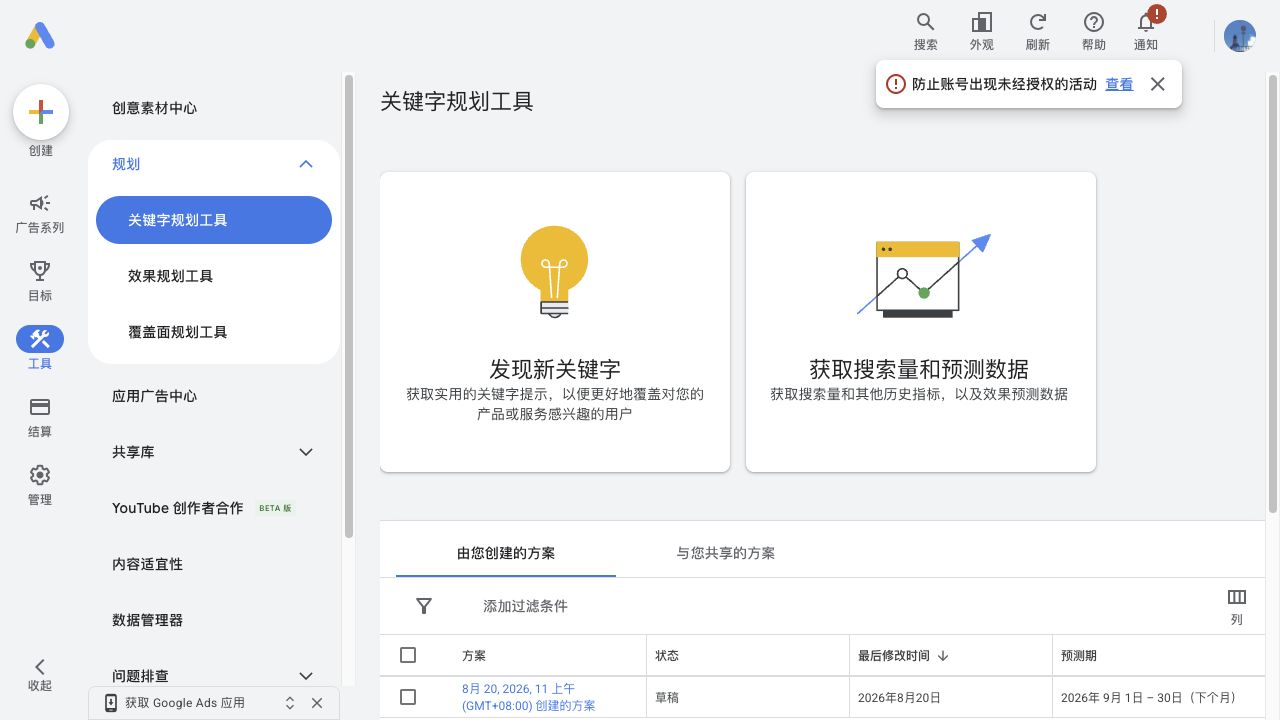
候補語を数件貼り付け、対象地域、言語、検索ネットワーク、期間を設定します。
1,900や6,600のような値が出る:そのまま調査を続けます。1,000〜1万のような幅表示で、詳細データのため広告配信を促される:次の少額キャンペーンへ進みます。- 市場設定が違う:広告を作る前に地域と言語を直します。
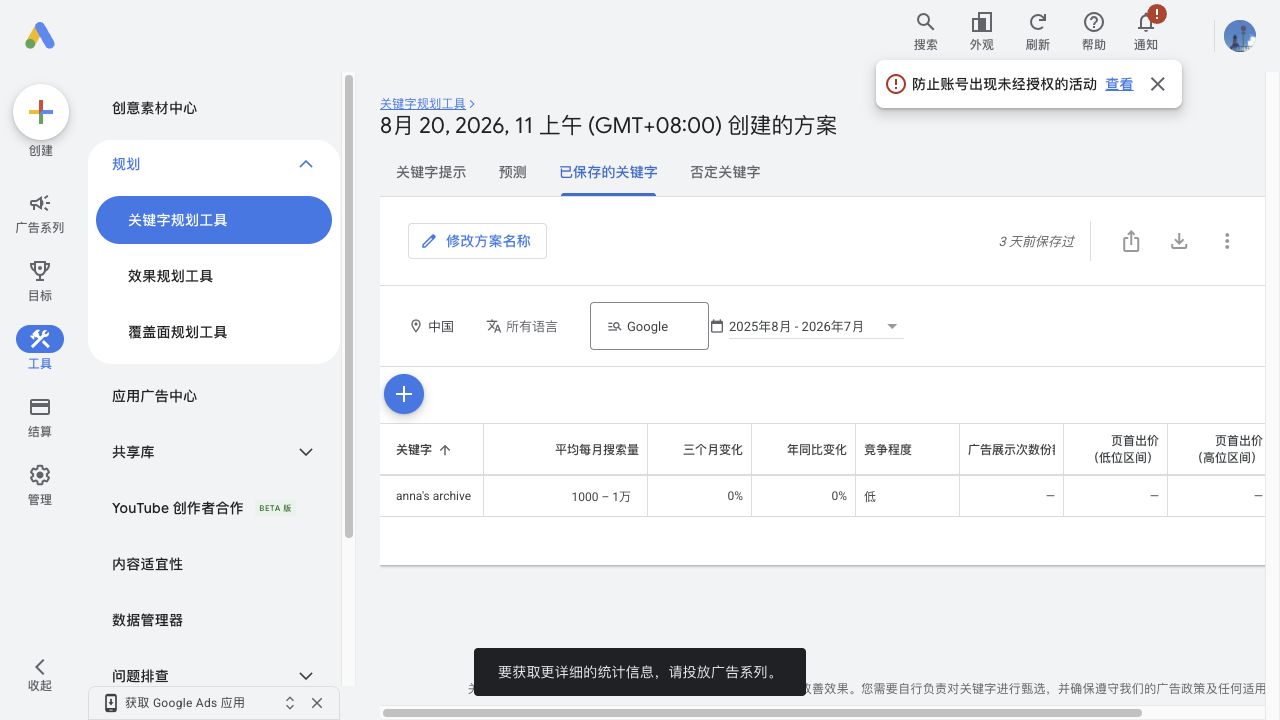
画面例の「中国/すべての言語」は幅表示を示すための設定です。日本市場の日本語キーワードなら、日本/日本語/Googleに変更してください。数値を保存するときは、地域・言語・ネットワーク・取得日も必ず一緒に残します。
2. 調査専用の最小キャンペーンを作る
広告先には、自分が管理していて正常に閲覧できるページを使います。広告文、広告キーワード、ランディングページの内容が一致していることが前提です。GKPで今後調べたい候補語を、すべて広告キーワードにする必要はありません。
今回の最小構成は次のとおりです。
| 設定 | 控えめな初期値 |
|---|---|
| キャンペーンタイプ | 検索 |
| 目標 | ウェブサイトのトラフィック/ページ閲覧 |
| ネットワーク | Google検索のみ |
| 検索パートナー | オフ |
| ディスプレイネットワーク | オフ |
| AI Max | オフ |
| URL・広告文の自動拡張 | オフ |
| 地域・言語 | 調査対象市場に合わせる |
| 入札戦略 | クリック数の最大化 |
| 1日の平均予算 | 今回は¥5 |
| 上限クリック単価 | ¥0.10から開始 |
最終ページURLを一つ、事実に合う見出しを三つ以上、説明文を二つ用意します。公開直前の確認画面で、下書きだけではなく広告そのものが作成されているか確認してください。
「1日¥5」は厳密な日次上限ではない
Google広告の平均日予算は、1日ごとの固定上限ではありません。多くのキャンペーンでは、1日の請求額が平均日予算の最大2倍、月間上限が通常平均日予算 × 30.4になるとGoogleは説明しています。
今回の設定なら、費用境界はおおむね次のとおりです。
- 平均日予算:¥5
- 1日に発生し得る費用:約¥10まで
- 通常の月間上限:約¥152
広告の公開、再開、入札単価の引き上げ前には、支払い方法と残高を確認します。前払い残高がある場合、追加の入金画面を経ずにクリック費用が差し引かれることがあります。
3. 広告キーワードはランディングページ基準で選ぶ
AI開発ツールのディレクトリを広告するなら、次のように完全一致とフレーズ一致から始められます。
[vibe coding tools]
"vibe coding tools"
[ai coding tools]
"ai coding tools"
"best ai coding tools"
"ai developer tools"
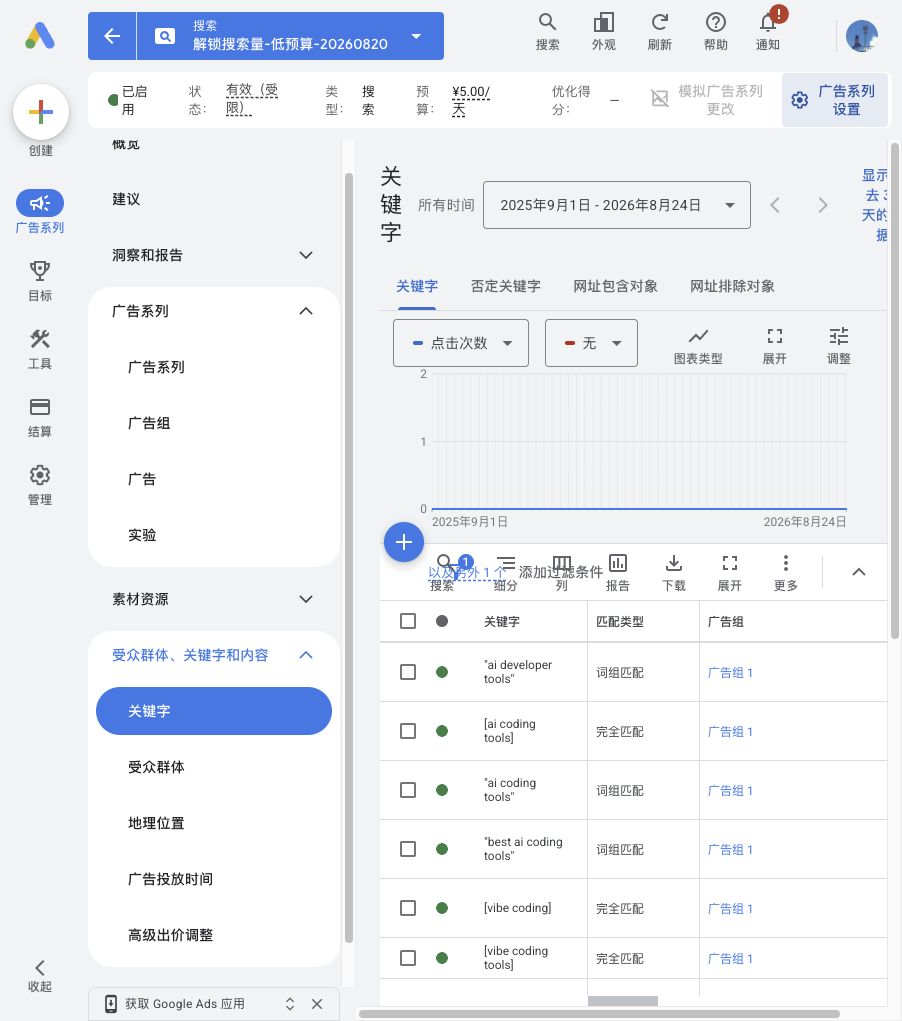
最初は関連性の高い1〜3語で十分です。審査完了後も表示回数がゼロで、「関連性の高いキーワードが不足」と診断されたときだけ、同じ検索意図の語句を少し追加します。
部分一致は対象を広げやすい反面、少額予算が無関係な検索で消費される可能性があります。この検証では使いません。否認が出た場合は、入札を上げるのではなく、ポリシーやランディングページの問題を修正します。
4. CPCは一段ずつ変更する
設定場所は次のとおりです。
キャンペーン → 設定 → 単価設定
クリック数/クリック数の最大化を選び、上限クリック単価を設定します。
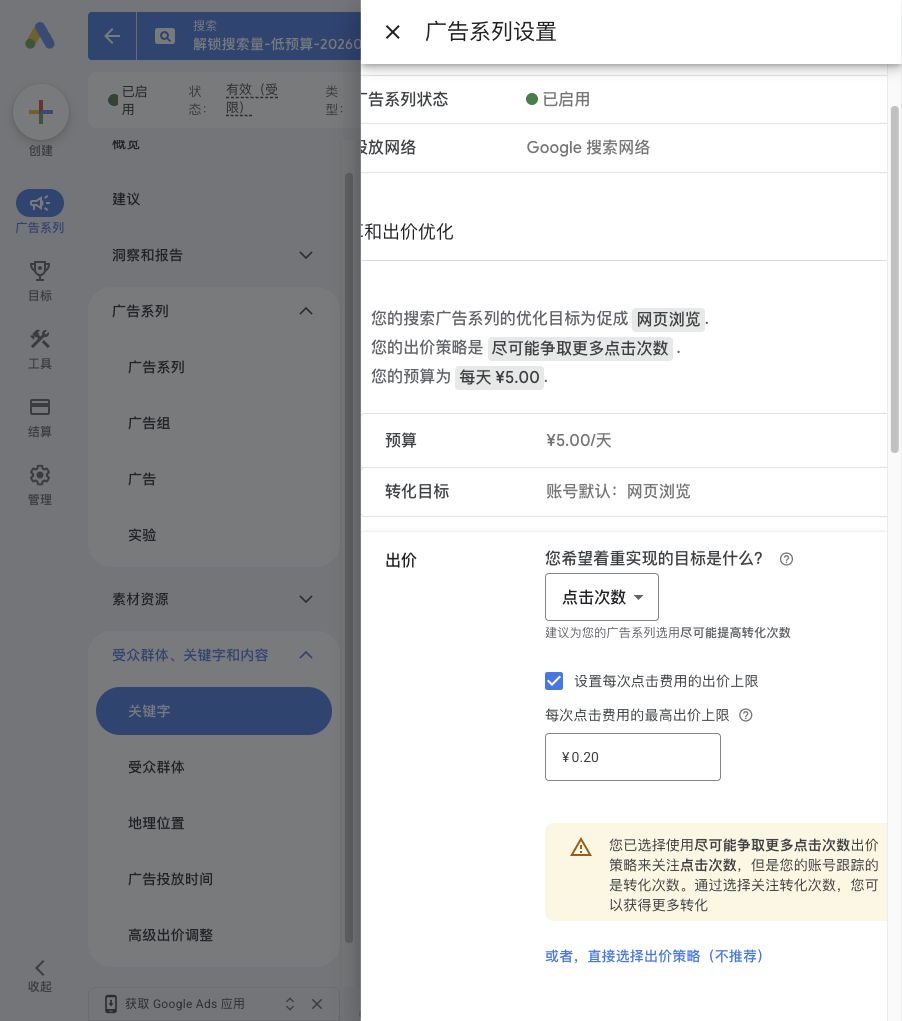
今回の検証では、次のように小刻みに変更しました。
上限CPC ¥0.10
   ↓ 約12時間待ち、表示0なら次へ
¥0.20
   ↓ 同様に観察
¥0.30
   ↓ 同様に観察
¥0.50
これはGoogleの推奨値や詳細表示の解除条件ではなく、費用を読みやすくするための実験値です。一度に変更するのは一つだけにします。CPCと日予算を同時に上げると、どちらが配信に影響したのか判断できません。
費用が発生しない場合は、審査中か、否認がないか、関連性が十分か、キーワードに需要があるか、CPCが競争力を持つか、の順に確認します。広告がオークションへ参加できていない段階で、日予算だけ増やしても解決しません。
5. 「有効」より実配信の数値を見る
確認するのは、キャンペーンのオン・オフだけではありません。
- 審査と配信資格の状態
- 表示回数とクリック数
- 費用と平均CPC
- キーワードごとの承認状態
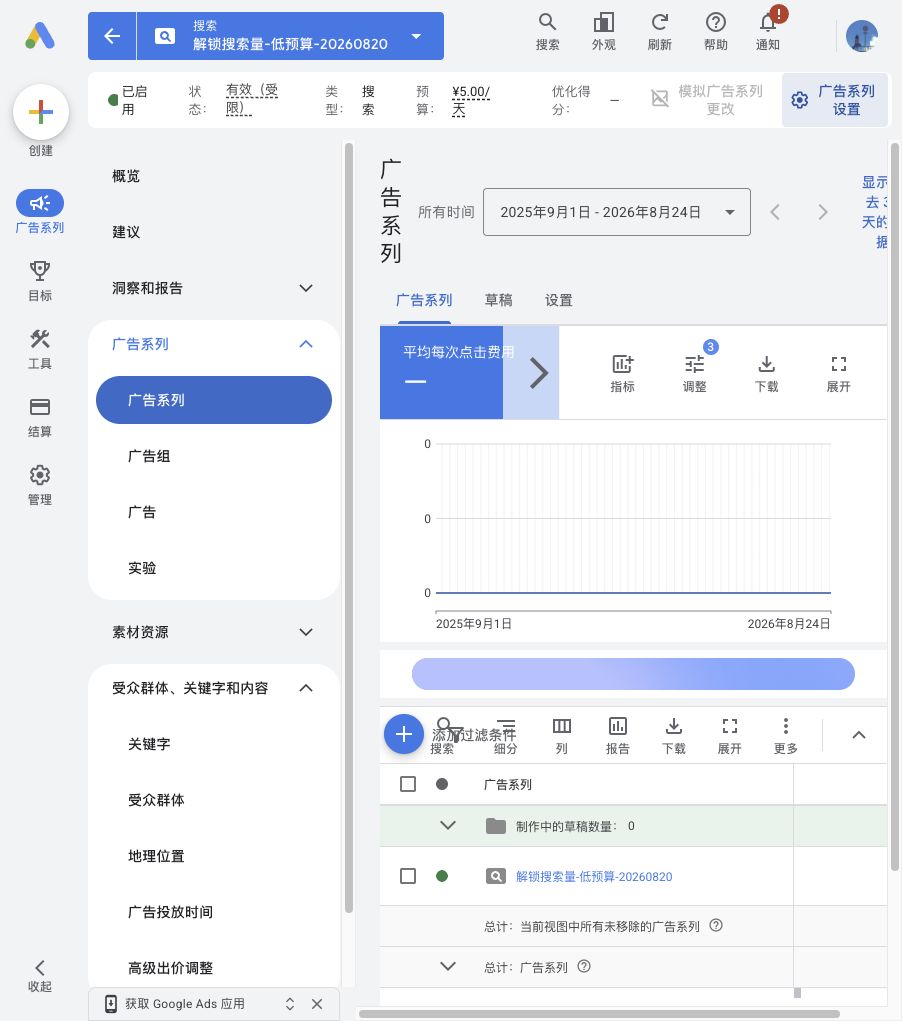
2026年8月24日時点の検証では、キャンペーンは有効(制限あり)、キーワードは9件、平均日予算は¥5、上限CPCは¥0.10から¥0.20へ変更済みでした。しかし、表示・クリック・費用はいずれもゼロで、GKPも幅表示のままでした。
この状態では、複数の設定をさらに変えるより、新しいキーワードの審査とCPC変更の反映を待つ方が結果を読みやすくなります。
6. 同じ条件でGKPを再確認する
表示または費用が発生したら、設定を変えずに24〜72時間運用し、GKPの「検索のボリュームと予測のデータを確認する」へ戻ります。調査語をまとめて貼り付け、最初と同じ地域・言語・ネットワークを指定します。
記録例は次のとおりです。
keyword: example keyword
monthly_search_volume: 6600
volume_source: Google Keyword Planner
metric_region: Japan
metric_language: Japanese
metric_network: Google
queried_at: 2026-08-24
account_volume_status: detailed
まだ幅表示なら、account_volume_status: rangedとして保存します。1,000〜1万の中央値を実測値として扱ってはいけません。
7. 停止条件を先に決める
次のどちらかに達したら、調査用キャンペーンを停止します。
- GKPで必要な粒度の月間検索数を取得できた。
- 事前に決めた総費用の上限に達した。
停止後は画面を更新し、ステータスが実際に「一時停止」になったことを確認します。次のキーワード調査は同じGKPで行い、候補リストごとに新しい広告を作る必要はありません。
よくある失敗
- 広告の表示回数を月間検索数だと思う。
- 調査候補をすべて広告キーワードにする。
- 少額検証なのに部分一致、検索パートナー、ディスプレイ、拡張機能を有効にする。
- 推奨設定をそのまま適用し、入札戦略や費用上限が変わったことに気づかない。
- 表示0の原因を調べず、日予算だけ上げる。
- 地域・言語・ネットワーク・取得日が異なる数値を比較する。
- 残高が減っていないから今後も費用が出ないと考える。
- 特定の入札額や消化金額で詳細値が必ず表示されると思う。
Google公式資料
最新の記事
Vibe Coding Tools チームによる比較・レビュー・ワークフローの最新インサイト。
Airtapのクラウド端末でMuseに登録した操作記録。メール認証の期限切れ、生年月日の初期値、Metaアカウント作成、招待コードとチャットの確認範囲を解説します。
32GBのApple Silicon Mac miniでローカルLLMとAgentを動かす実際の限界を、Qwen3.6-35B-A3BとMLXの例で解説します。
Jevの型付き判断、stateの扱い、AI Gatewayの現在の提供状況、独立したオープンソース代替案を実装前の確認順に整理します。