
Ko-fi 注册、收款配置与网站接入完整指南
Ko-fi 注册、收款配置与网站接入完整指南
Ko-fi 最适合需要一个轻量支持入口的创作者和独立开发者。它不要求你先开发支付后台:创建公开页面、连接 PayPal 或 Stripe,再把页面链接放进网站就能开始。
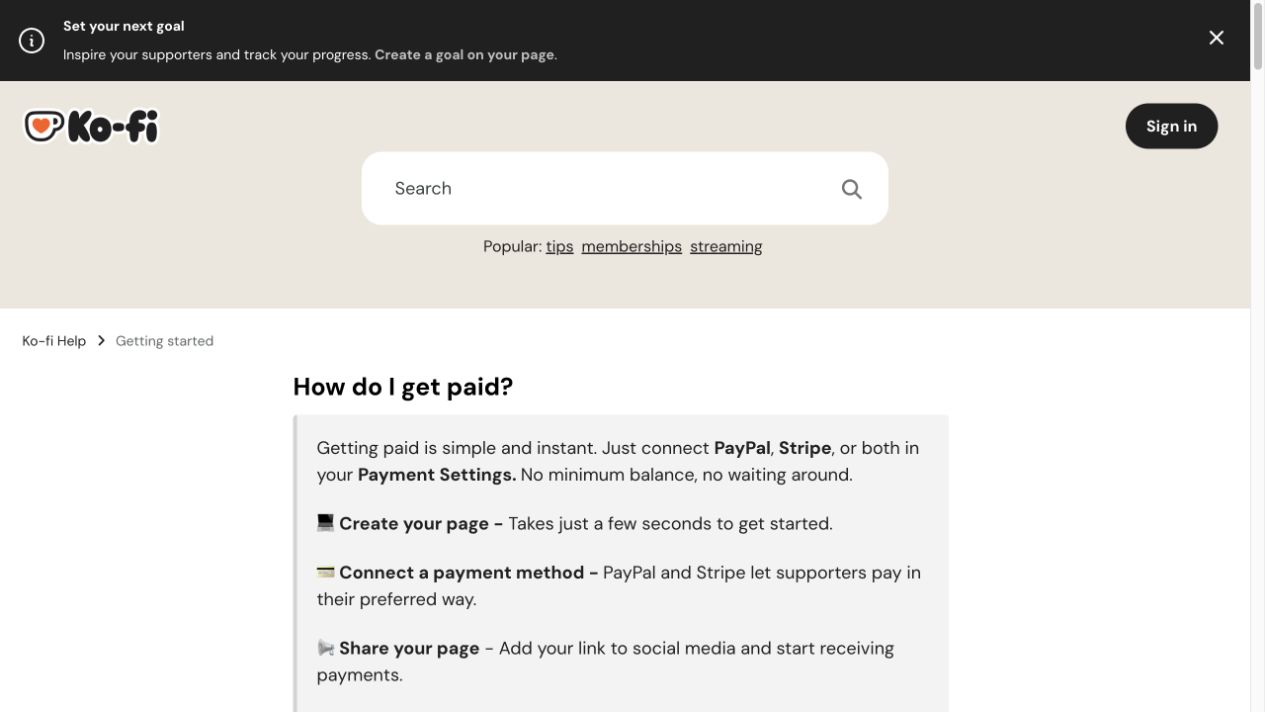
最重要的资金路径是:支持者付款后,款项直接进入你连接的 PayPal 或 Stripe;Ko-fi 不替你保存一笔等待提现的余额。 支付服务商仍可能要求身份、商户、银行或税务资料。
最短上线路径
注册并验证邮箱
      ↓
完善公开页面
      ↓
连接 PayPal、Stripe 或两者
      ↓
确认费用模式、币种和感谢语
      ↓
先用直接链接接入网站
      ↓
需要站内面板时再换官方 Widget
      ↓
无痕窗口、手机端与真实支付验证
1. 开始前准备这些资料
- 一个长期使用且能正常收信的邮箱;
- 品牌名、产品名或稳定的创作者名称;
- 未被占用的 Ko-fi 页面名,例如
https://ko-fi.com/yourname; - 可用的 PayPal 或 Stripe 账号,或创建账号所需的真实资料;
- 网站代码或后台编辑权限。
支付服务商可能要求姓名、出生日期、地址、手机号、银行账户、业务说明和身份文件。由账号本人在官方页面填写,不要把密码、验证码、证件号码、银行卡或完整住址交给他人,也不要放进截图、聊天和代码仓库。
2. 创建一个能公开分享的页面
打开 Ko-fi,创建账号并完成邮箱验证。然后补齐:
- 公开页面名称;
- 能识别个人或品牌的头像;
- 一两句话的简介,说明你在做什么以及支持资金的用途;
- 官网和主要社交链接;
- 页面颜色、封面或目标(有真实内容时再添加)。
正式分享前,用未登录窗口打开公开页面,确认没有测试文字、错误链接、后台地址或私人联系方式。
Ko-fi 的普通开通更接近创建创作者页面。能否收款仍取决于至少一个支付方式成功连接,以及 PayPal 或 Stripe 对账号所属地区和主体的审核结果。
3. 连接 PayPal 或 Stripe
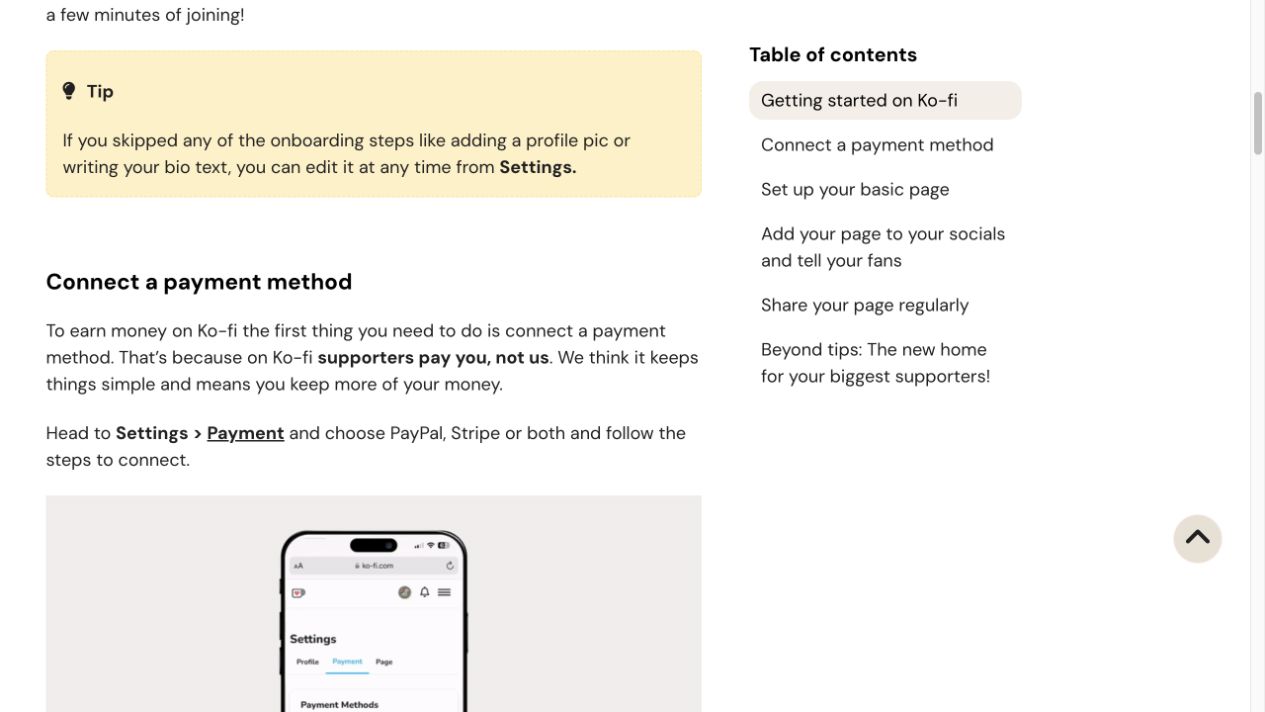
进入 Settings → Payment,选择 PayPal、Stripe,或同时连接两者。
PayPal
- 在 PayPal 卡片点击
Connect。 - 从 Ko-fi 发起并跟随 PayPal 官方授权页面,不要手工修改跳转地址或参数。
- 登录用于收款的账号。
- 按 PayPal 对该账号的要求填写身份、业务与联系方式。
- 完成授权并返回 Ko-fi。
- 确认卡片明确显示
Connected。
PayPal 是否要求 Business 账号、可收币种和跨境能力,会因地区、账号状态和交易类型而异。中国大陆用户也应以这次官方授权流程实际显示的要求为准,不要根据旧教程修改域名或跳过验证。
如果授权后没有回到 Ko-fi,或卡片未显示已连接,可从 Settings → Payment 重新发起。仍失败时保存错误信息、发生时间和浏览器环境,再联系 Ko-fi 或 PayPal 支持。
Stripe
- 在 Stripe 卡片点击
Connect。 - 登录现有 Stripe 账号,或在官方页面创建账号。
- 选择或建立用于 Ko-fi 的商户主体。
- 完成身份、业务、银行账户和税务等所需资料。
- 返回 Ko-fi,确认卡片显示
Connected。
Stripe 是否可开通取决于其支持的国家、地区和主体。不要仅凭支持者能使用某种银行卡,就推断创作者所在地区一定可以创建 Stripe 账号。
4. 上线前先看懂两层费用
费用来自两处:
- Ko-fi 服务费;
- PayPal 或 Stripe 的支付处理费与可能的货币转换费。
根据 Ko-fi 当前官方说明:
| 模式 | 一次性 Tip / Goal | 月度支持、会员、Shop、Commission |
|---|---|---|
| Free | 0% Ko-fi 服务费 | 5% Ko-fi 服务费 |
| Standard | 5% | 5% |
两种模式目前都没有月费。新创作者可能默认启用可以使用全部功能的 5% 模式,可在 Settings → Payment 查看并切换。PayPal 和 Stripe 的正常交易费另外计算,实际费率取决于地区、币种、账号和支付方式。
为了减少转换费,页面币种通常应接近你最常收取和结算的币种,但最终仍应以支付账号支持情况为准。
5. 检查支付体验,而不只看 Connected
连接成功后继续设置:
- 页面币种;
Coffee、Tip、Support等页面表达;- 最低支持金额;
- 自动感谢语;
- 是否启用月度支持或会员;
- 当前费用模式。
支持者最终看到哪些付款方式,取决于创作者设置、支持者地区、币种、付款类型、浏览器和设备。连接 Stripe 不代表每位访问者都必然看到 Apple Pay;连接 PayPal 也不代表每个地区都会显示相同的本地钱包。
6. 网站接入优先用直接链接
大多数网站只需要一个普通链接:
<a
  href="https://ko-fi.com/yourname"
  target="_blank"
  rel="noopener noreferrer"
  aria-label="在 Ko-fi 上支持我们"
>
  ☕ 支持我们
</a>
将 yourname 换成真实页面名。这种方式:
- 不需要 PayPal API、密钥、Webhook 或后端;
- 不加载 Ko-fi 第三方脚本;
- 可以完全使用网站自己的按钮样式;
- 支付过程留在 Ko-fi 与支付服务商中。
适合放在文章结尾、页脚、产品介绍或一个主要导航位置。一个页面保留一到两个支持入口即可,不要在顶部、抽屉、正文和浮窗重复堆叠。
7. 需要站内体验时再用官方 Widget
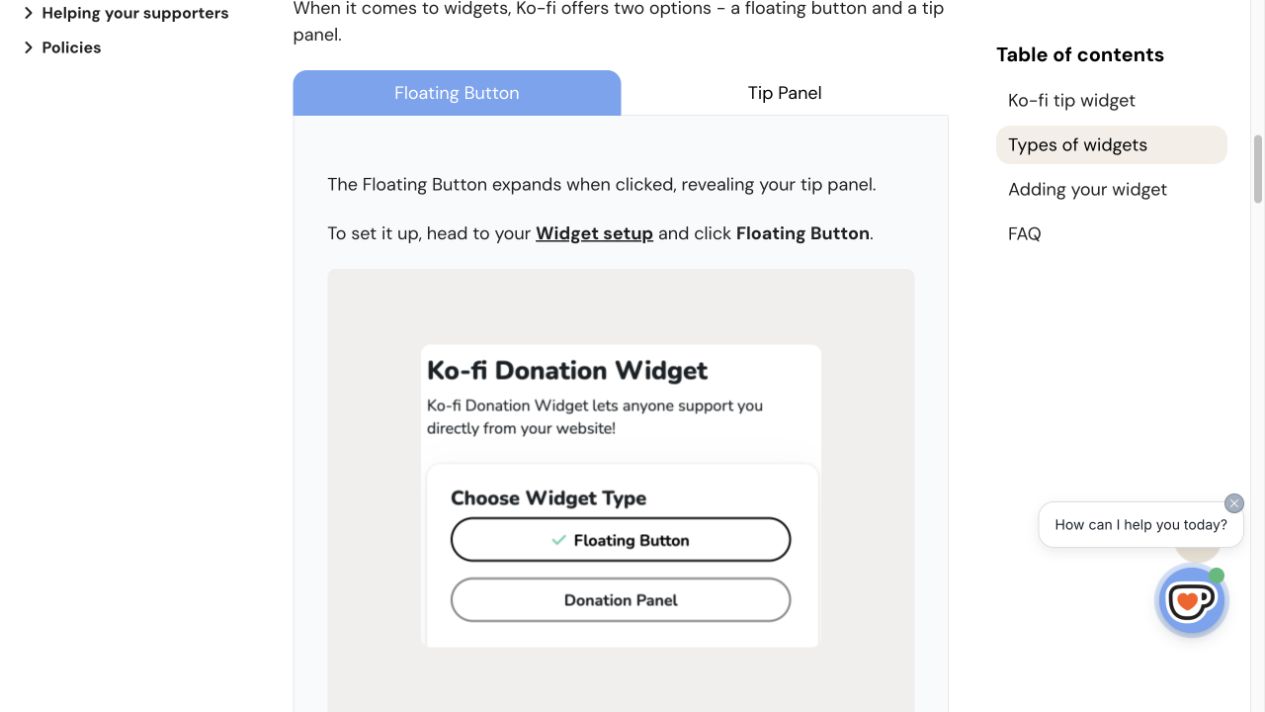
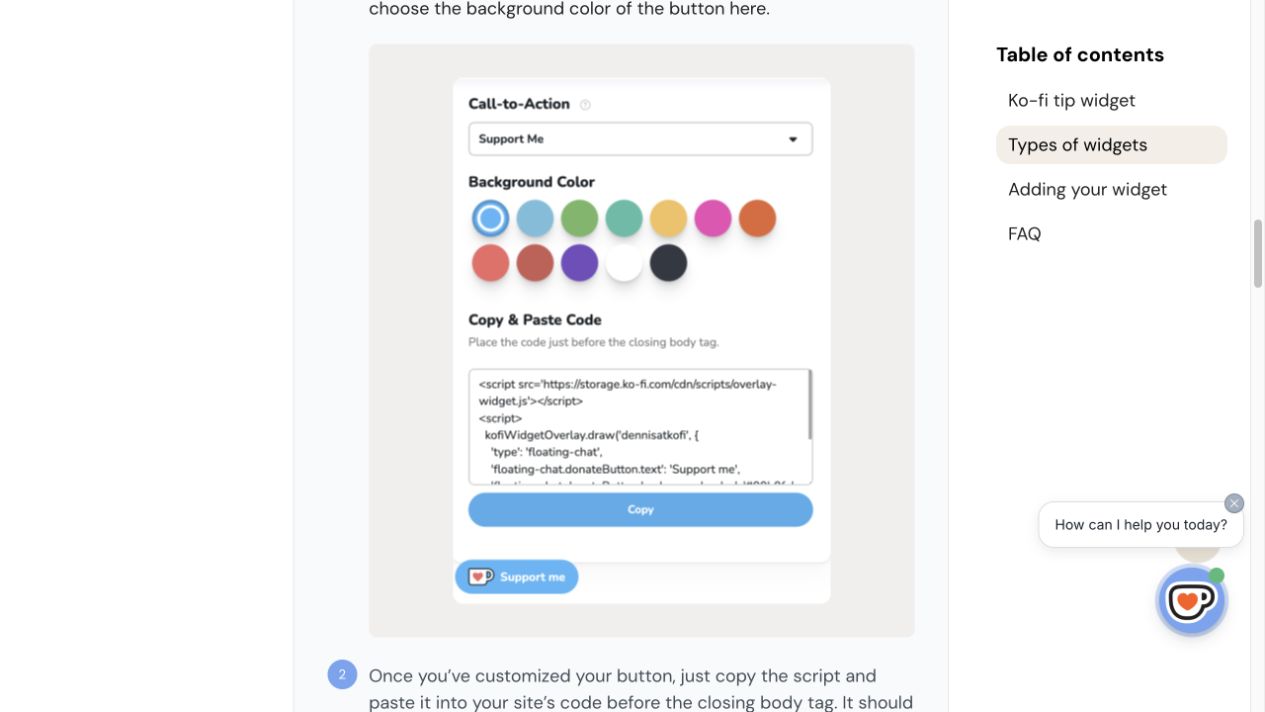
登录 Ko-fi 后进入 Widget 设置,可选择 Floating Button 或 Tip Panel。
Floating Button
按钮点击后展开 Tip Panel。Ko-fi 官方建议把生成的完整脚本放在关闭 </body> 前;框架项目应放在全局布局或统一脚本加载位置,确保只加载一次。
Tip Panel
面板始终可见,适合支持页面、侧边栏或页脚。把 Ko-fi 生成的代码放到允许嵌入 HTML 的位置即可。
选择表
| 需求 | 方式 |
|---|---|
| 最快上线、最少维护 | 直接链接 |
| 不加载第三方脚本 | 直接链接 |
| 完全匹配网站设计 | 直接链接 |
| 当前页面展开支持面板 | Floating Button |
| 固定展示支持区域 | Tip Panel |
当前官方文档说明,Widget 可以处理一次性支持和会员/月度付款,但 Widget 内暂不支持 Apple Pay 或 Google Pay。Shop 和 Commission 也不能直接嵌入 Widget;需要时分别链接到 Ko-fi 页面的 /shop 或 /commissions。
8. 上线前按顺序验证
- 用未登录 Ko-fi 的无痕窗口打开网站。
- 点击支持入口,确认目标是自己的公开页面,不是后台。
- 检查公开页面能看到至少一个可用支付方式。
- 在手机和桌面宽度检查按钮,不得遮挡导航、正文或操作控件。
- 确保图标旁有可读文字,或提供准确的
aria-label。 - 使用 Widget 时检查浏览器控制台的脚本、CSP 和重复加载错误。
- 检查 Ko-fi 后台当前显示的币种、费用模式和支付连接状态。
- 最后由支付账号本人决定是否做一笔最小金额真实测试;测试可能产生处理费。
常见故障
页面已创建但不能收款
检查 Settings → Payment,必须至少有一个支付方式显示 Connected。只有公开页面,没有连接收款账号,不会自动收到钱。
已登录 PayPal,但 Ko-fi 仍显示未连接
登录和授权是两件事。必须从 Ko-fi 的 Connect 进入并完成合作伙伴授权,直到 Ko-fi 显示 Connected。
为什么 Ko-fi 没有提现按钮
普通支付直接进入 PayPal 或 Stripe,不形成 Ko-fi 待提现余额。余额、结算和提款由相应支付服务商管理。
Widget 显示了,但无法使用 Apple Pay
这符合当前官方限制:公开付款页可能根据条件展示 Apple Pay 或 Google Pay,但 Tip Widget 暂不支持这两种钱包。需要钱包时优先使用直接页面链接。
按钮点击没有反应
直接链接检查完整 https://ko-fi.com/yourname;Widget 检查脚本是否只加载一次,以及 CSP 是否允许 Ko-fi 资源。
官方资料
最新博客文章
追踪 Vibe Coding Tools 最新的对比、测评与实战技巧。
记录通过 Airtap 云手机注册 Muse 的过程,说明邮箱验证码过期、真实生日填写、Meta 账户条款确认、邀请码兑换和聊天验证,并标明截图与实测边界。
实测 32GB M4 Mac mini 运行本地大模型与 Agent 的能力边界,分析 Qwen3.6-35B-A3B、A3B MoE、MLX 和工具调用稳定性。
研究 Jev 的类型化决策、状态传入、适用场景、公开定价与开源替代品,区分官方能力、厂商声明与独立项目。