
Hostinger 登录教程:登录、找回密码与注册账号
Hostinger 登录教程:登录、找回密码与注册账号
Hostinger 的官方登录入口是 https://auth.hostinger.com/login。如果你第一次使用 Hostinger,可以按照下面的截图逐步操作;本文同时说明普通登录、忘记密码、无法访问账号和注册新账号四种情况。
以下界面于 2026 年 9 月 3 日通过 Hostinger 实际页面核验。演示停在注册提交之前,没有创建账号,也没有购买套餐。
登录 Hostinger 账号
第 1 步:打开官方登录页面
在浏览器中打开 Hostinger 登录页。输入账号信息前,先确认地址栏中的域名以 hostinger.com 结尾,避免进入仿冒页面。
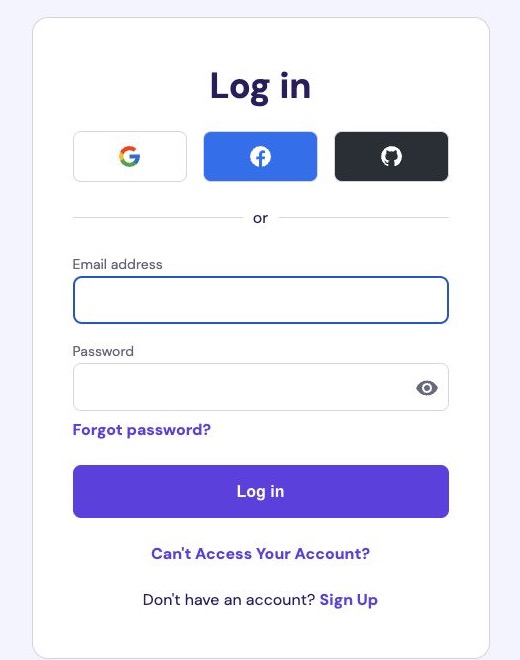
页面上应当能看到 Log in 标题、第三方登录按钮、邮箱和密码输入框,以及紫色的 Log in 按钮。
第 2 步:选择原来使用的登录方式
如果注册时使用的是 Google、Facebook 或 GitHub,这里继续选择同一个平台。使用邮箱注册的用户直接进入下一步。
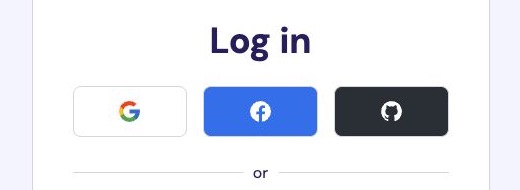
选择 Google 后,密码应当输入在 Google 自己的授权页面,不要把 Google 密码交给第三方人员。
第 3 步:输入邮箱和密码
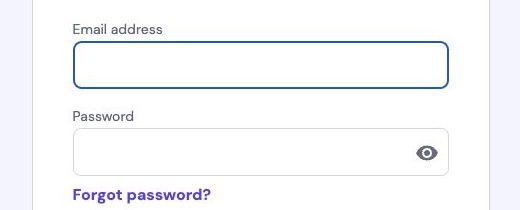
在 Email address 中输入 Hostinger 账号绑定的邮箱,在 Password 中输入密码。旁边的眼睛图标可以临时显示密码,共用电脑上不要使用这个功能。
第 4 步:点击 Log in
再次检查邮箱是否拼写正确,然后点击 Log in。如果系统要求验证码或两步验证,继续按照当前页面提示完成验证。
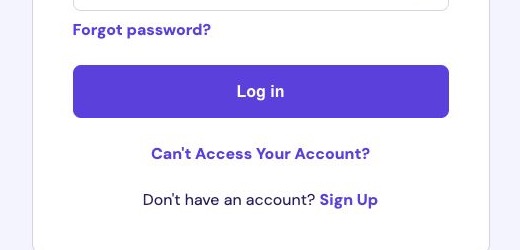
无法继续时,根据实际情况选择入口:
- 仍能接收账号邮箱:点击 Forgot password?。
- 两步验证丢失、邮箱无法访问或忘记邮箱:点击 Can't Access Your Account?。
- 从未注册过:点击 Sign Up。
忘记 Hostinger 密码怎么办
第 5 步:发送密码重置邮件
在登录页点击 Forgot password?,输入账号绑定邮箱,再点击 Send Reset Email。随后到邮箱中打开 Hostinger 发来的重置邮件。
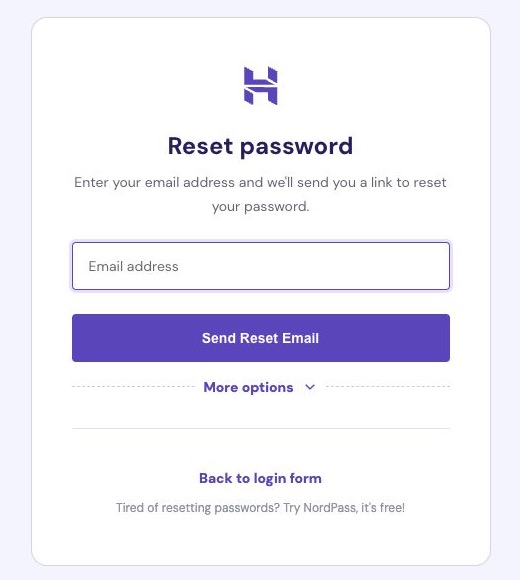
只打开自己刚刚申请的重置邮件,并检查邮件中的链接是否指向 Hostinger 官方域名。
第 6 步:必要时使用恢复邮箱
点击 More options,页面会显示 Use a recovery email instead。只有以前设置过恢复邮箱、并且当前无法使用主邮箱时,才需要选择它。
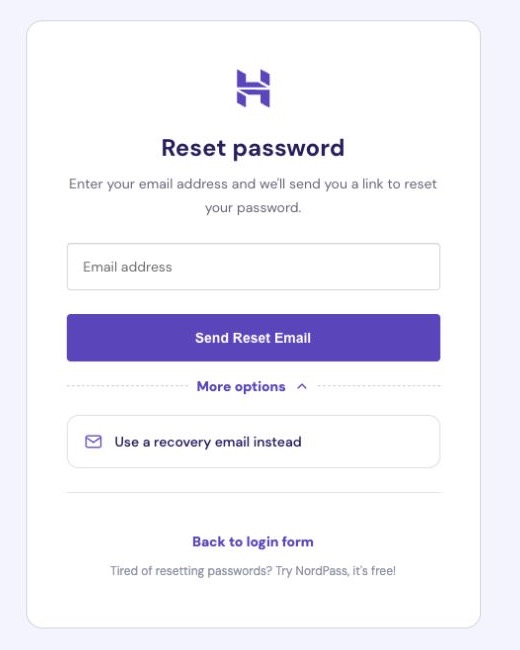
无法访问 Hostinger 账号怎么办
第 7 步:选择账号丢失原因
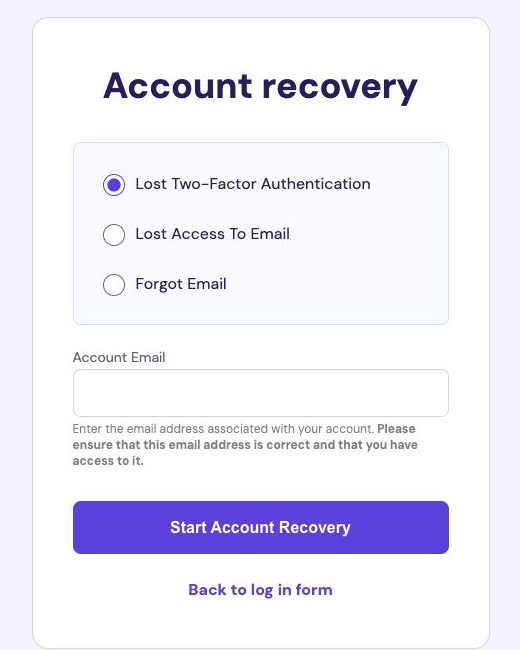
返回登录页并点击 Can't Access Your Account?。恢复页面提供三种情况:
- Lost Two-Factor Authentication:无法使用两步验证。
- Lost Access To Email:无法访问绑定邮箱。
- Forgot Email:忘记账号使用的邮箱。
选择对应原因,填写页面要求的账号信息,再点击 Start Account Recovery。
不要向所谓“代找回”人员发送密码、一次性验证码或身份证明。敏感材料只能通过 Hostinger 官方恢复流程提交。
注册新的 Hostinger 账号
第 8 步:进入注册页面
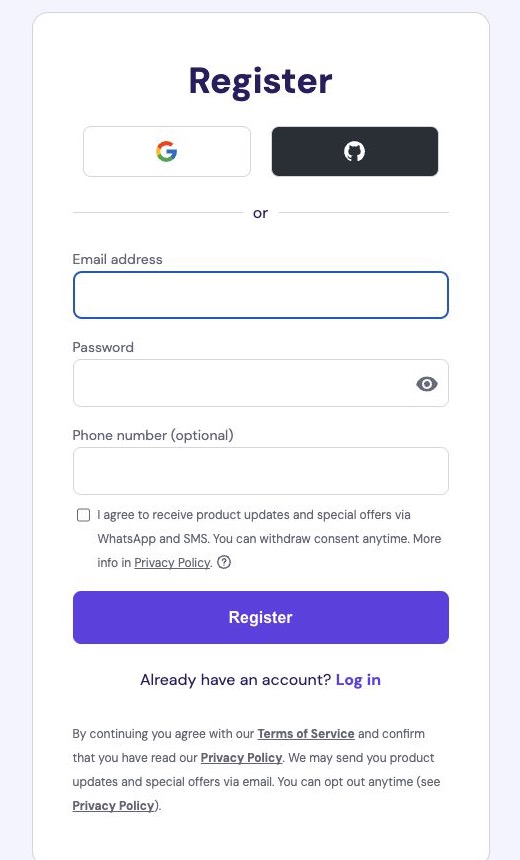
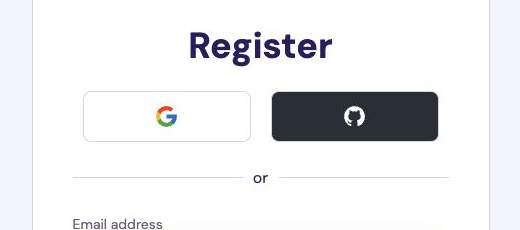
点击登录页底部的 Sign Up,或者直接打开 Hostinger 注册页。页面顶部应显示 Register。
第 9 步:选择第三方账号或邮箱注册
你可以选择 Google 或 GitHub 快速注册,也可以填写邮箱。记住本次选择,今后登录时继续使用相同方式。
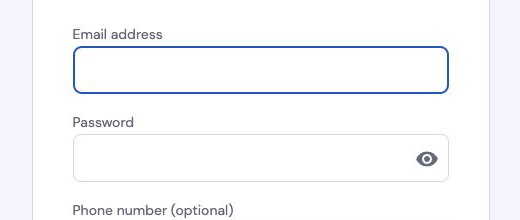
第 10 步:设置账号邮箱和密码
填写一个可以正常收信的邮箱,并设置独立密码。不要与邮箱、银行或其他重要账号共用密码。
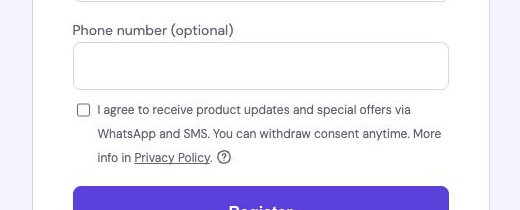
第 11 步:检查可选手机号和营销选项
当前页面把 Phone number 标记为可选。WhatsApp 和短信营销复选框同样不是注册必选项;不希望收到推广消息时保持未勾选即可。
第 12 步:阅读条款并点击 Register
提交前阅读 Hostinger 的服务条款和隐私政策。确认邮箱、密码和可选项无误后,再点击 Register。
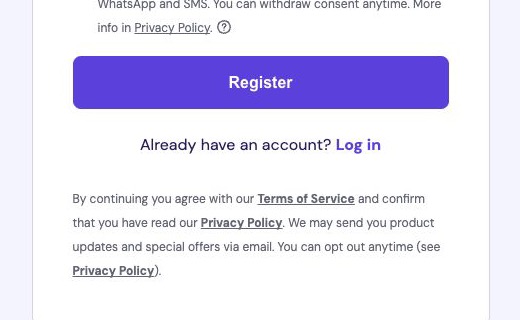
注册只会创建账号,不等于购买主机。进入付款流程后,还要单独核对套餐内容、计费周期、首购价格、续费价格、税费和最终总价。
登录失败时按这个顺序排查
- 确认使用了注册时的方式:Google、Facebook、GitHub 或邮箱密码。
- 检查邮箱拼写以及输入框前后的空格。
- 允许 Hostinger 使用 Cookie,然后刷新页面。
- 用浏览器无痕窗口重新打开登录页。
- 暂时关闭会拦截脚本或修改网页的扩展。
- 不要反复猜密码,改用 Forgot password? 或 Can't Access Your Account?。
常见问题
Hostinger 官方登录地址是什么?
官方入口是 https://auth.hostinger.com/login。
Hostinger 可以使用 Google 或 GitHub 登录吗?
可以。实际页面目前支持 Google、Facebook、GitHub,以及邮箱密码登录。
注册 Hostinger 必须填写手机号吗?
本文核验时,手机号字段标记为可选。不过 Hostinger 之后可能在账号验证或付款环节要求其他信息。
注册后会自动购买主机吗?
不会。注册和购买是两个独立步骤;只有完成单独的结账与付款确认后才会产生订单。
参考资料
最新博客文章
追踪 Vibe Coding Tools 最新的对比、测评与实战技巧。
记录通过 Airtap 云手机注册 Muse 的过程,说明邮箱验证码过期、真实生日填写、Meta 账户条款确认、邀请码兑换和聊天验证,并标明截图与实测边界。
实测 32GB M4 Mac mini 运行本地大模型与 Agent 的能力边界,分析 Qwen3.6-35B-A3B、A3B MoE、MLX 和工具调用稳定性。
研究 Jev 的类型化决策、状态传入、适用场景、公开定价与开源替代品,区分官方能力、厂商声明与独立项目。