
ego 浏览器怎么用?ego-lite 的独特点、Mac 上手与自动化优势
**ego 浏览器,也叫 ego-lite,是一款让你和 AI 同时使用、各自处理网页任务的浏览器。**你可以继续看自己的网页,让 AI 在旁边查资料、整理信息,不必全程让出鼠标和屏幕。
如果你试过让 AI 操作电脑,可能遇到过这种尴尬:它正在点按钮,你就不方便动鼠标;好不容易打开网站,又要重新登录。ego 想解决的,正是这些看起来很小、用起来却很烦的事。
一、ego 浏览器有什么独特之处?
先认识一个词:**AI Agent,就是能按你的要求调用工具、执行任务的 AI 助手。**这里可以是 Codex、Claude Code 或 Cursor 中的助手。ego-browser 则是配套的“技能”,相当于一份教 AI 使用这个浏览器的操作说明。
ego-lite 这类 AI Agent 浏览器的特别之处,主要有四个。官方介绍
1. 你和 AI 各有自己的工作区
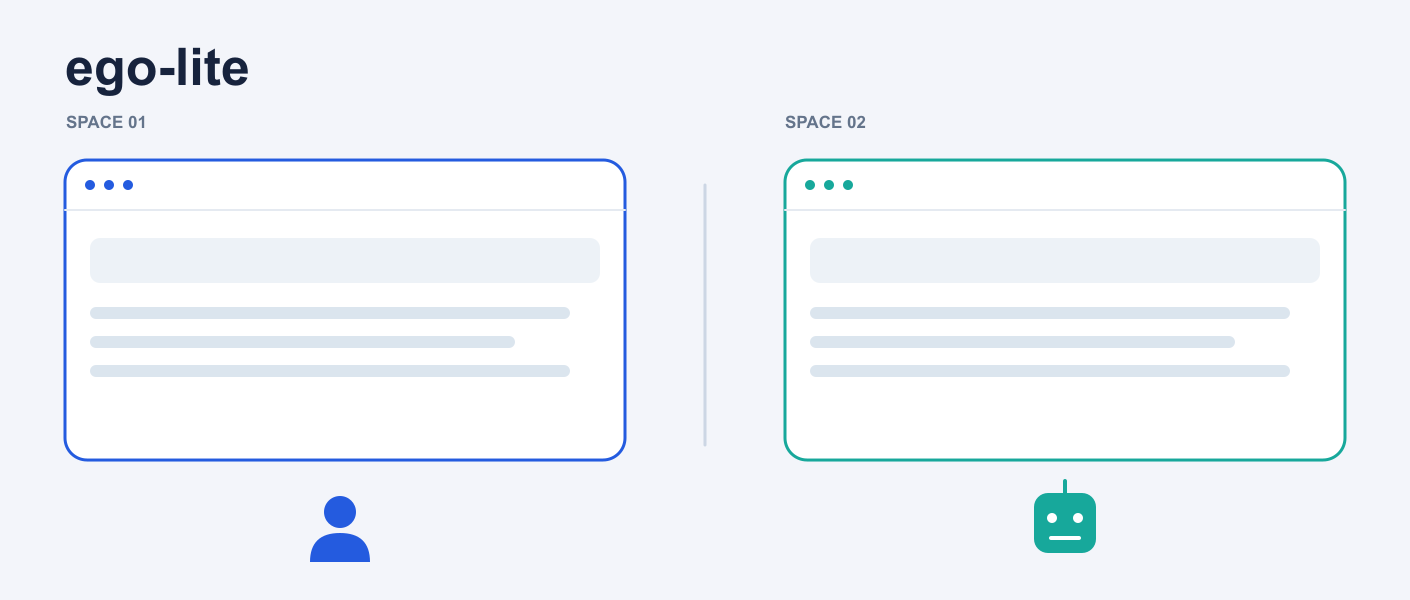
ego-lite 把工作区叫作 Space,可以理解为浏览器里分开的几张办公桌。你在自己的桌上看文章,AI 在另一张桌上打开网页、查找内容,双方不用挤着同一组标签页。
这对耗时较长的任务尤其有用。比如让 AI 整理几个网站上的产品信息,你可以继续查邮件、读资料,不必一直盯着它操作。
2. 可以接着使用已经登录的网站
首次设置时,可以选择导入 Chrome 的书签、扩展和登录状态。扩展就是平时装在浏览器里的小插件;导入登录状态,则是让你少做一遍登录。
这样,AI 处理需要登录才能看的页面时,就有机会直接接着做。比如读取自己的内容后台、整理账号数据,省去先准备一套浏览器环境的麻烦。
3. 用你已有的 AI 助手
你仍然在熟悉的 Codex、Claude Code 或 Cursor 里布置任务,再让它调用 ego 浏览器。原本在对话中交代过的背景,也能接着用于网页任务。
比如你已经和助手聊清楚了要比较哪些产品,接下来直接让它打开页面补充资料,不需要再向另一个浏览器助手从头解释一遍。AI 的订阅或调用费用仍按你使用的服务计算。
4. 可以看到过程,也能中途帮忙
AI 干活时,你可以进入对应的 Space 看进展。遇到需要登录、验证或人工选择的地方,就切过去处理,再告诉助手继续。这让自动化更像你在和一个助手配合:重复步骤交给它,需要判断时由你接手。
二、Mac 上如何最简单地用起来?
下面以 Mac 和 Codex 为例。先准备好你平时使用的 AI 助手,再安装浏览器即可;不需要先学习写自动化脚本。官方快速开始
第一步:下载并安装
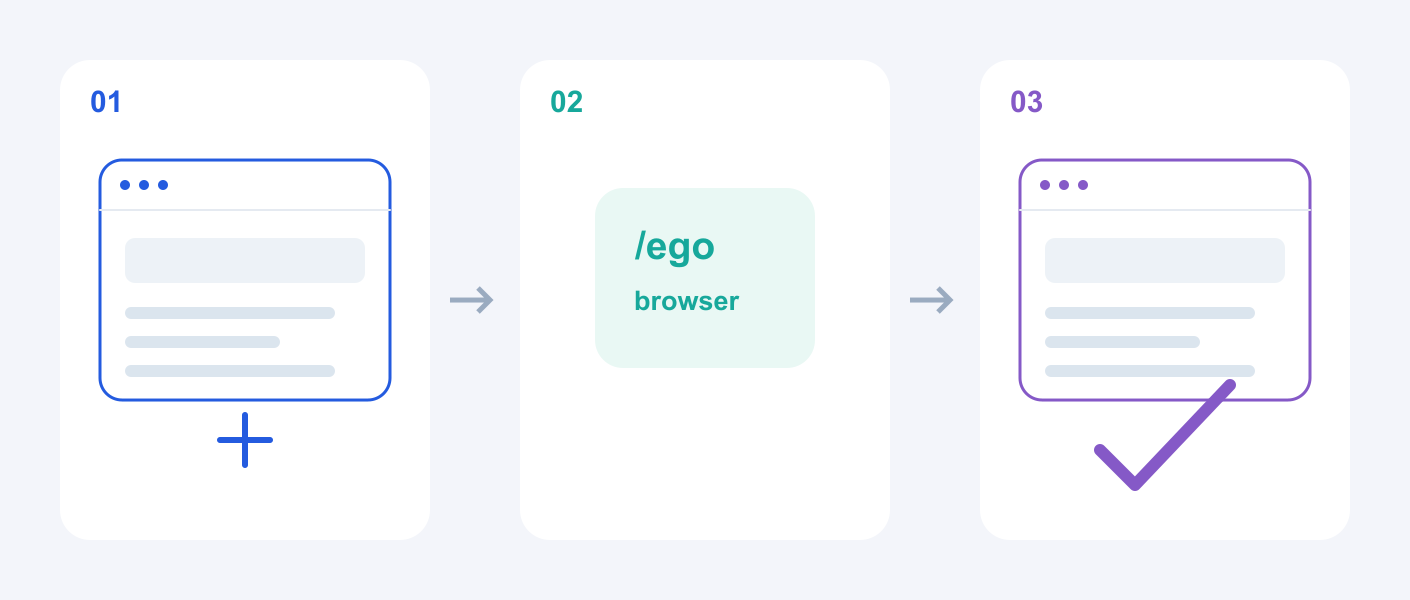
打开上面的官方页面,点击 Mac 下载按钮。下载完成后打开安装文件,按提示安装 ego-lite,再启动它,走完首次设置。
这一步装的是能打开网页的浏览器。完成设置后,先随便打开一个网站,确认能正常浏览。
第二步:决定是否导入 Chrome 数据
如果想沿用书签、插件和已登录的网站,可以选择从 Chrome 导入,按系统提示完成授权。暂时不想搬家,也可以先跳过,用公开网页体验。
导入完成后,打开你常用的网站看看。需要重新登录的,就像平时使用浏览器一样手动登录。
第三步:让 AI 找到 ego-browser
打开 Codex,在输入框里键入 /ego,从列表中选择 ego-browser,也可以输入完整的 /ego-browser。安装浏览器、完成设置时,通常就会装好这项技能;如果列表里没有,先关闭并重新打开助手再试。
Claude Code、Cursor 也有对应入口。使用时若出现执行浏览器命令的权限请求,按当前任务需要授权即可。Codex 接入说明
第四步:先交给它一件小事
第一次不用挑战复杂流程。可以复制下面这段话,让它读取一个公开页面:
使用 ego-browser,打开 GitHub 上的 citrolabs/ego-lite 项目首页。
用中文整理它的三个主要功能,并附上来源链接。
等这个任务完成,再尝试“比较我提供的三个产品页面”或“整理这几篇文章的共同观点”。把目标、范围和想要的结果说清楚,通常比只说“帮我研究一下”更容易得到有用的回答。
第五步:看看它怎么工作
在 ego 浏览器中打开 Space 面板,找到 AI 正在使用的工作区。你可以看它打开了什么页面,也可以继续回自己的工作区浏览。
如果它停下来请你完成验证,就切进去操作,完成后回到对话里说“继续”。最后检查它交回的内容和来源链接,确认结果符合你的要求。
三、比普通浏览器和“看屏幕点鼠标”方便在哪里?
**Computer use,简单说就是 AI 看屏幕截图,再通过鼠标和键盘操作电脑。**ego 还提供了直接读取网页结构、执行网页操作的方式,AI 可以找到按钮、输入框和文字,不必每一步都靠看图判断位置。ego 的操作方式
| 你关心的事 | 普通浏览器,自己操作 | 看屏幕点鼠标的自动化 | ego 浏览器 |
|---|---|---|---|
| 谁来查找、整理 | 自己逐页处理 | AI 按画面操作 | AI 可以读取页面内容并整理 |
| 任务运行时能否继续工作 | 手动操作需要你的时间 | 控制同一桌面时,可能和你争用鼠标 | 主要在独立 Space 中处理网页 |
| 多步任务怎么做 | 自己重复点击、复制 | 通常反复看图、判断、点击 | 可以把多个步骤组合执行 |
| 已登录的网站 | 直接使用 | 取决于它控制哪套浏览器 | 可以导入并沿用已有登录状态 |
| 主要操作范围 | 由你操作网页 | 可操作网页及其他桌面软件 | 围绕网页任务设计 |
对读者来说,最有感的优势是少被打断,以及少做重复准备。把网页内容直接交给 AI、把多个动作放在一起处理,也有机会减少等待和调用开销;具体能快多少,要看网页和任务本身。
真实用户的感受也落在这里:V2EX 用户 xsir2020 表示,搭配 Claude Code 用了几天,自动化比较流畅;小崔rel 则分享,即使一次任务花了八分多钟,自己仍能继续浏览,不必一直等着。V2EX 用户回复、小崔rel 的使用体验
局限也很直接:它仍会遇到网站验证、执行卡顿或需要你接手的情况,重要操作前先看清页面和结果。
最新博客文章
追踪 Vibe Coding Tools 最新的对比、测评与实战技巧。
用餐厅类比理解 DeepInfer 推理框架:它怎样影响 AI 服务,普通用户、应用开发者和基础设施团队分别能做什么,并整理已核验的社区学习与部署探索。
学习 Agent harness 从哪里开始?按入门、进阶、高级整理官方教程、视频与开源仓库,覆盖工具循环、上下文、权限、沙箱、多 Agent、评测与生产化。
以公开 HF 配置、模型卡和 MTP 讨论拆解 deepseek-v4-pro-qwen3.5-9b-uncensored-heretic:Qwen 底座、教师数据、ARA 第 9–23 层与评测边界。