
egoブラウザの使い方:ego-liteの特徴、Macでの導入と自動化のメリット
egoブラウザ(ego-lite)は、人とAIが別々のWeb作業を同時に進められるブラウザです。 自分はいつものページを読みながら、AIには調べものや情報整理を任せられます。作業が終わるまで、マウスと画面を明け渡す必要はありません。
AIにパソコンを操作させたとき、「クリック中はマウスを動かしにくい」「ようやくサイトを開いたのに、またログインが必要になった」と感じたことはないでしょうか。egoが解決しようとしているのは、こうした小さくても面倒な中断です。
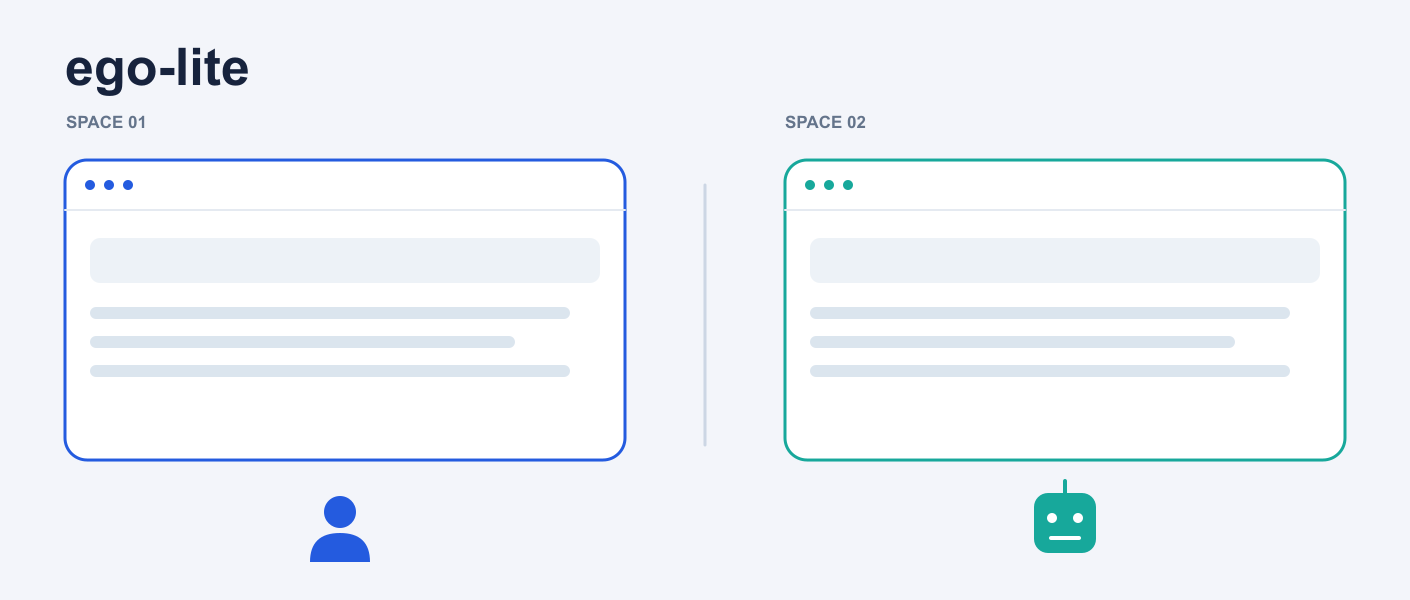
egoブラウザならではの4つの特徴
最初に用語を一つだけ確認します。AIエージェントとは、指示に応じてツールを呼び出し、作業を実行できるAIアシスタントのことです。 ここではCodex、Claude Code、Cursorなどのアシスタントを指します。連携に使うego-browserの「スキル」は、このブラウザの操作方法をAIに伝える手順書のようなものです。
ego-liteの特徴は、大きく4つあります。公式の紹介
1. 自分とAIの作業場所が分かれている
ego-liteでは、作業場所を Space と呼びます。ブラウザの中に別々の机がある、と考えると分かりやすいでしょう。自分の机では記事を読み、AIの机ではページを開いて情報を探す。同じタブの集まりを取り合わずに済みます。
特に便利なのは、時間のかかる作業です。複数のサイトから製品情報を集めてもらっている間も、自分はメールを確認したり、資料を読んだりできます。操作をずっと見守る必要はありません。
2. ログイン済みのサイトを引き継げる
初期設定では、Chromeのブックマーク、拡張機能、ログイン状態を取り込むか選べます。拡張機能はブラウザに追加する小さなアプリのことです。ログイン状態を取り込めば、サインインをやり直す手間を減らせます。
そのため、アカウントが必要なページでも、AIがそのまま作業を続けられる場合があります。たとえば自分のコンテンツ管理画面を読んでもらったり、アカウントのデータを整理してもらったりするとき、別のブラウザ環境を一から準備する負担が軽くなります。
3. 使い慣れたAIアシスタントから頼める
指示を出す場所は、いつものCodex、Claude Code、Cursorです。そこからアシスタントがegoブラウザを呼び出します。会話の中ですでに伝えた背景も、Web作業に引き継げます。
比較したい製品を相談済みなら、続けて「ページを開いて不足している情報を調べて」と頼めます。別のブラウザ内アシスタントに、最初から説明し直す必要はありません。AIのサブスクリプション料金や従量料金は、利用するサービスに従います。
4. 途中経過を確認でき、必要なところで手伝える
AIの作業中は、該当するSpaceを開いて進み具合を確認できます。ログイン、認証、人による選択が必要になったら、その画面に切り替えて対応し、アシスタントに続きを頼みます。繰り返しの操作は任せ、判断が必要な場面では自分が引き継ぐ、という使い方です。
Macで始める5つの手順
ここではMacとCodexを例にします。普段使っているAIアシスタントを用意し、ブラウザをインストールすれば始められます。先に自動化スクリプトの書き方を学ぶ必要はありません。公式クイックスタート
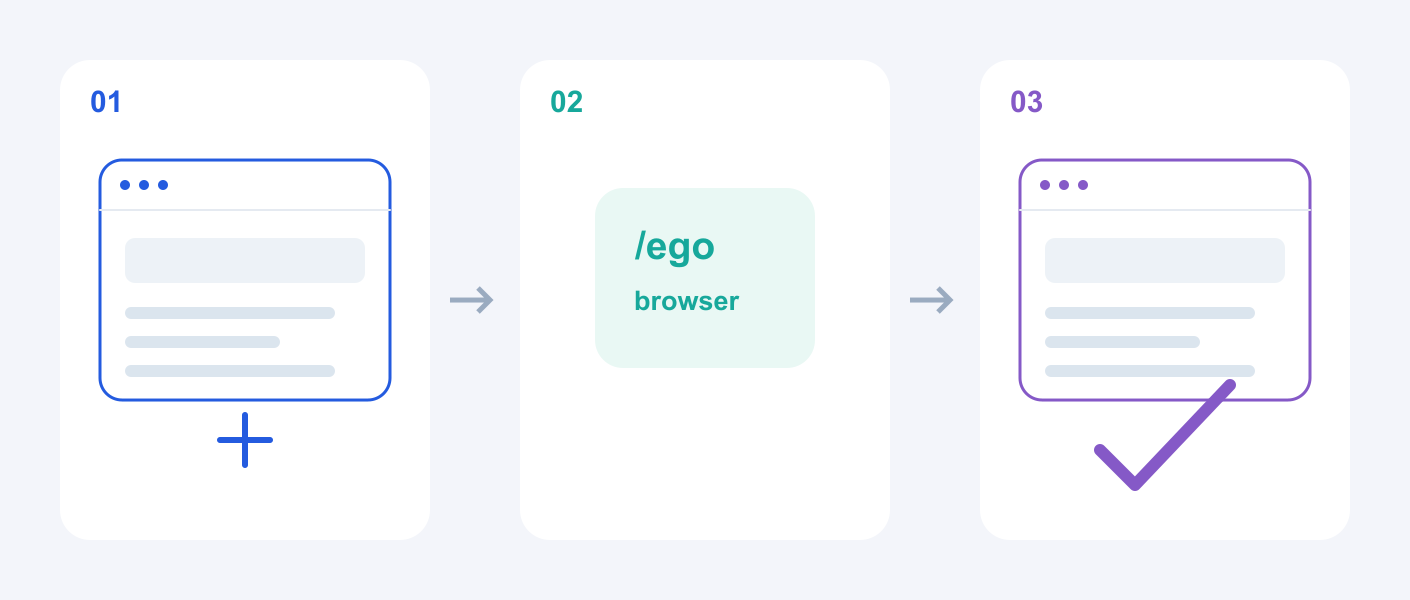
手順1:ダウンロードしてインストールする
上の公式ページを開き、Mac用のダウンロードボタンを押します。ダウンロードしたインストーラーを開いて案内に従い、ego-liteを起動して初期設定を終えます。
ここで入るのは、Webページを開くブラウザ本体です。設定が終わったら、まず適当なサイトを開き、通常の閲覧ができることを確認しましょう。
手順2:Chromeのデータを取り込むか決める
ブックマークや拡張機能、ログイン済みのサイトを引き継ぎたい場合は、Chromeからのインポートを選び、システムの案内に従って許可します。すぐに移行したくなければ、取り込みを省略して公開ページから試しても構いません。
取り込んだ後は、普段使うサイトを開いて確認します。再ログインが必要なサイトには、通常のブラウザと同じように手動でログインしてください。
手順3:AIからego-browserを呼び出す
Codexを開き、入力欄に /ego と入力して一覧から ego-browser を選びます。/ego-browser と最後まで入力しても呼び出せます。通常はブラウザのインストールと初期設定の際に、このスキルも導入されます。一覧に出なければ、アシスタントを終了して開き直し、もう一度確認します。
Claude CodeやCursorにも、それぞれ対応する呼び出し方があります。ブラウザコマンドの実行許可を求められた場合は、今の作業に必要な権限を許可してください。Codexとの連携手順
手順4:小さな作業を一つ頼む
最初から複雑な流れを任せる必要はありません。以下をコピーすると、公開ページを読んで要点をまとめる作業を試せます。この例では、中国語での要約を指定しています。
使用 ego-browser,打开 GitHub 上的 citrolabs/ego-lite 项目首页。
用中文整理它的三个主要功能,并附上来源链接。
これができたら、「渡した3つの製品ページを比較する」「数本の記事に共通する主張を整理する」といった作業に進みます。「調べておいて」だけでなく、目的、範囲、欲しい出力を具体的に伝えると、役立つ結果を得やすくなります。
手順5:作業の進み方を確認する
egoブラウザでSpaceパネルを開き、AIが使っている作業場所を探します。どのページを開いているか確認できますし、自分のSpaceに戻って閲覧を続けることもできます。
認証を求められて止まったら、その画面で対応し、会話に戻って「続けて」と伝えます。最後に、返ってきた内容と出典リンクを読み、依頼した結果になっているか確認しましょう。
普通のブラウザや「画面を見てクリックする自動化」との違い
Computer useとは、簡単にいえば、AIがスクリーンショットを見てマウスとキーボードでパソコンを操作する方式です。 egoでは、Webページの構造を直接読んで操作する方法も利用できます。ボタン、入力欄、テキストを見つけられるため、毎回画像から位置を推測する必要はありません。egoの操作方式
| 気になる点 | 普通のブラウザを手動で操作 | 画面を見てクリックする自動化 | egoブラウザ |
|---|---|---|---|
| 情報を探して整理するのは誰か | 自分でページを順に処理する | AIが画面を見て操作する | AIがページ内容を読んで整理できる |
| 実行中に自分の作業を続けられるか | 手動操作には自分の時間が必要 | 同じデスクトップを操作するとマウスが競合する場合がある | 主に独立したSpaceでWeb作業を行う |
| 複数の手順がある作業 | 自分でクリックやコピーを繰り返す | 通常は画面確認、判断、クリックを繰り返す | 複数の手順をまとめて実行できる |
| ログイン済みのサイト | そのまま使える | 操作対象のブラウザ環境による | ログイン状態を取り込んで引き継げる |
| 主な操作範囲 | 自分がWebページを操作する | Webページやほかのデスクトップアプリ | Web作業を中心に設計されている |
使っていて分かりやすい利点は、中断と繰り返しの準備が減ることです。ページ内容をAIに直接渡し、複数の操作をまとめれば、待ち時間やツール呼び出しの負担が減る可能性もあります。ただし、どれだけ速くなるかはサイトと作業内容によります。
利用者の感想にも、同じ点が表れています。V2EXのxsir2020さんは、Claude Codeと数日併用して、自動化が比較的スムーズだったと報告しています。小崔relさんは、1回の作業に8分以上かかっても、自分は閲覧を続けられ、待ち続けずに済んだと紹介しています。V2EXの利用者コメント、小崔relさんの使用感
制約もあります。サイトの認証で止まったり、実行が滞ったり、人が引き継ぐ必要が出たりすることはあります。重要な操作の前には、画面と結果を自分で確認してください。
最新の記事
Vibe Coding Tools チームによる比較・レビュー・ワークフローの最新インサイト。
DeepInferの役割を厨房の例えで解説。一般利用者と開発者への意味、公式の対応範囲、コミュニティの学習教材と導入実験を整理します。
エージェントハーネスを基礎から学ぶための教材集。入門・中級・上級別に、ツール実行、コンテキスト、権限、複数エージェント、評価と運用の公式資料を紹介します。
deepseek-v4-pro-qwen3.5-9b-uncensored-heretic の Qwen 基盤、教師データの申告、ARA 第9〜23層、評価値の限界を公開資料から確認します。